
基础防作弊
基础防作弊用于记录考试过程中的异常行为、按设置自动交卷,以及在作答页面显示水印。进入管理端“考试”,创建或编辑考试,在“基础防作弊”区域按需开启各项设置。
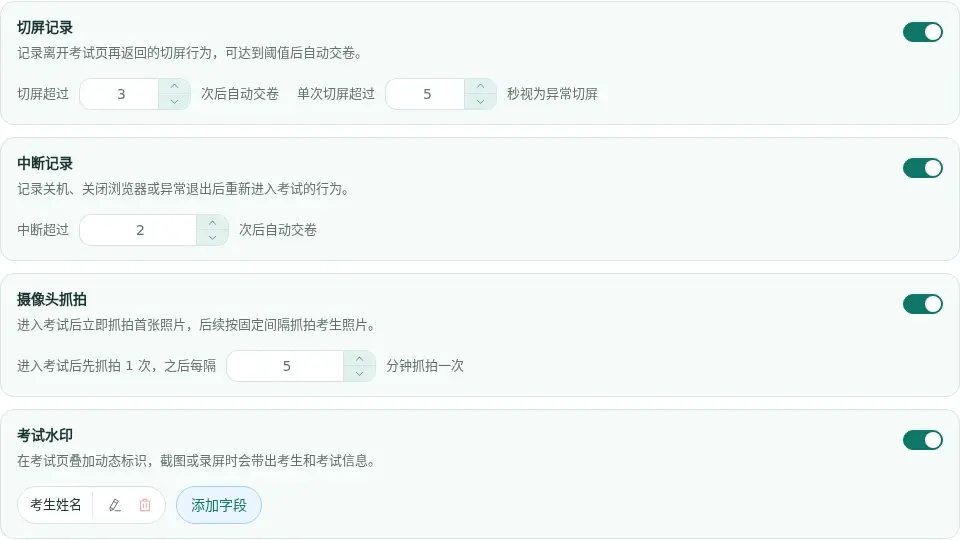
切屏记录怎么设置
开启“切屏记录”后,设置单次离开考试页面多久算异常切屏,以及允许的切屏次数。离开考试页再返回时,系统会按设置判断并记录。
切屏次数超过设置值后会自动交卷。例如,设置“切屏超过 3 次后自动交卷”,第 4 次符合判定条件的切屏会触发交卷。次数和单次判定时长分别可设置为 1~100 次、1~100 秒。
考试前应告知考生不要随意切换窗口或应用,避免正常操作触发考试限制。
切屏记录与问答题的“选择图片”不能同时开启;图片作答的配置和替代方式见考试限时与答题规则。
中断记录和切屏记录有什么区别
切屏记录关注离开考试页再返回的行为;中断记录关注关闭浏览器、关机或异常退出后重新进入考试的行为。
开启“中断记录”后,可以设置中断次数,范围为 1~100 次。中断次数超过设置值后会自动交卷。例如,设置“中断超过 3 次后自动交卷”,第 4 次被系统记录的中断会触发交卷。
不要把短暂网络波动直接等同于一次中断,实际记录以系统识别到的考试退出和重新进入情况为准。
摄像头抓拍怎么开启
在“基础防作弊”中开启“摄像头抓拍”,并选择后续抓拍间隔。进入考试后先抓拍 1 次,之后按设置的分钟间隔继续抓拍。
摄像头抓拍适用于登录考试,免登录考试不支持。考生需要准备可用摄像头并允许访问;不同会员套餐支持的最短间隔不同,以配置页可选范围为准。
抓拍用于保存考试过程照片,不是考前身份核验,也不是问答题拍照上传答案。需要核验本人身份或持续查看视频时,请查看智能防作弊。
考试水印怎么配置
开启“考试水印”,点击“添加字段”,选择系统字段或输入自定义文字,保存后可继续编辑或删除字段。开启水印时至少保留一个字段。
水印会在考试页面叠加标识,截图或录屏时带出相应信息,便于后续核对来源;水印本身不会阻止截图或录屏。
基础防作弊是否收费
切屏记录、中断记录、摄像头抓拍和考试水印都不单独收费,免费版也可以使用。摄像头抓拍不使用人脸核验次数或视频监考次数;套餐对应的最短抓拍间隔请查看会员套餐。
配置完成后在哪里查看记录
保存考试设置,并在考试通知中说明切屏、中断限制和摄像头要求。开考后,在监考中心选择考试,进入“基础防作弊”查看切屏、中断和抓拍记录,具体操作见基础防作弊记录。
试题乱序、选项乱序、禁止返回和单题限时仍在“答题规则”中配置,见考试限时与答题规则。需要同时启用人脸核验或视频监控时,继续查看智能防作弊。