
智能防作弊
在考试详情的“智能防作弊”区域,可以配置考前人脸核验和视频监控。发布前应先确定需要核验身份、查看考生、查看屏幕还是查看考试环境,再选择对应能力。
免登录考试无法确认登录考生身份,因此不支持开启考前人脸核验和视频监控,可按需配置基础防作弊中的切屏、中断和水印。
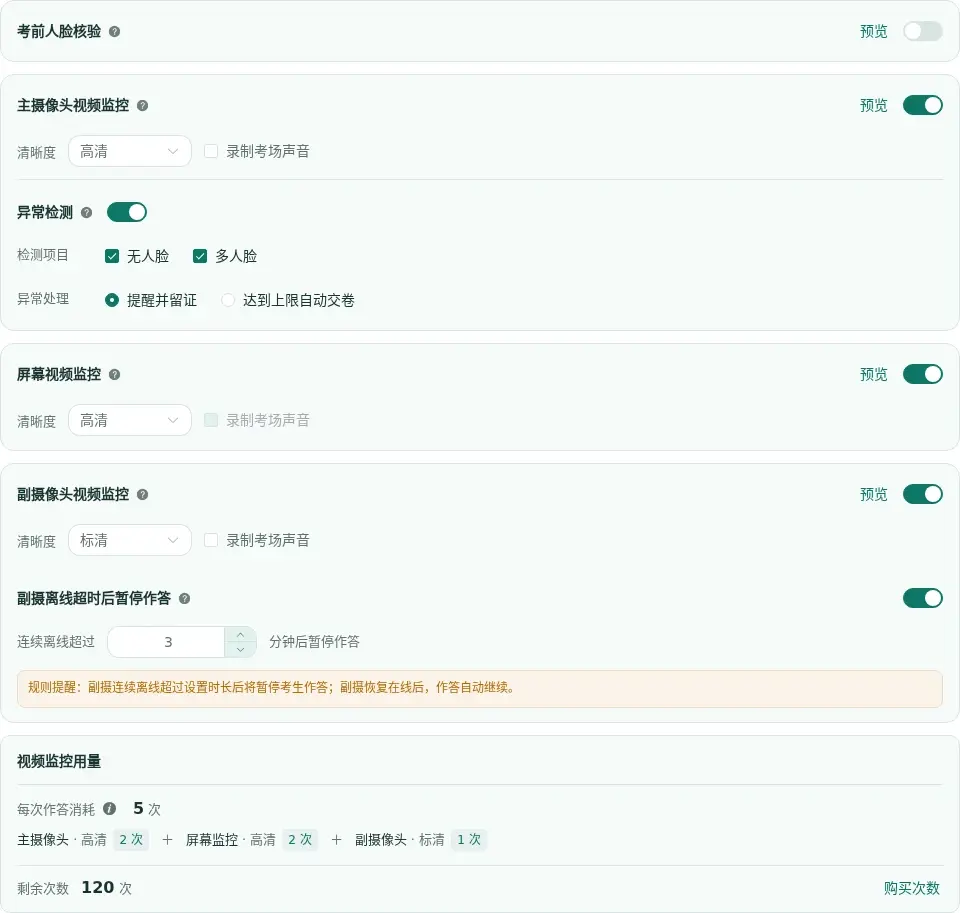
考前人脸核验怎么配置
开启后,考生进入答卷前需要现场拍照。可以选择“照片比对”,与考生档案中的人脸对比照片比对;也可以选择“实名核验”,使用姓名、身份证信息和现场照片核验身份。
根据所选方式完善考生资料,并确认对应的可用次数。完整操作、设备要求和失败处理请查看 考前人脸核验。
照片比对和实名核验的次数分别购买、分别使用,不计入视频监考次数。当前价格以支付中心展示为准,实际消耗可在财务中心的人脸核验账单中查看。
三种视频监控分别有什么作用
| 监控类型 | 主要用途 | 使用设备 |
|---|---|---|
| 主摄监控 | 查看考生本人和正面作答状态 | 作答电脑摄像头 |
| 屏幕监控 | 查看电脑屏幕内容和界面操作 | 作答电脑屏幕共享 |
| 手机副摄 | 查看侧后方、桌面和周边环境 | 手机网页 |
开启任一视频监控后,考生只能使用电脑网页作为主作答端。手机网页可以承担副摄,微信小程序不支持视频监控考试作答。
具体组合建议请查看 智能监控方案怎么选。
主摄智能异常检测怎么配置
开启“主摄像头视频监控”后,可在主摄下开启“异常检测”,选择“无人脸”“多人脸”中的至少一项,再选择“提醒并留证”或“达到上限自动交卷”。检测与自动交卷分别开启,不能把预填的累计上限理解为已经启用自动交卷。
配置标题右侧的帮助图标提供简短说明,支持悬停或点击查看;参数、错误和重要提醒在对应配置下方显示。
分类累计、上限设置、异常照片和交卷影响请查看主摄智能检测。这项检测判断人脸数量,不能替代考前身份核验。
考场声音怎么配置
考场声音跟随对应的视频监控类型配置,不存在单独的总开关。
- 开启主摄时,可以同时录制电脑麦克风采集的考场声音。
- 只开启屏幕监控时,可以按需要录制电脑麦克风声音。
- 主摄和屏幕同时开启时,考场声音由主摄采集,屏幕不重复录制。
- 开启手机副摄时,可以按需要录制手机麦克风声音。
启用声音后,应提前提醒考生允许麦克风权限。
副摄离线后暂停作答怎么配置
只有开启手机副摄后,才能设置“副摄离线超时后暂停作答”。
启用后:
- 副摄连续离线达到设置时长后,电脑端暂停作答。
- 副摄恢复在线后,系统自动解除暂停。
- 偶发离线不会立即暂停,页面会先显示倒计时。
如果本场还开启主摄智能检测,暂停作答时主摄仍有效,检测及累计处置会继续,详见主摄智能检测。
只需要辅助查看环境、不要求副摄全过程在线时,可以不开启该规则。
标清和高清怎么选
主摄、屏幕和副摄分别设置清晰度:
| 清晰度 | 适合场景 |
|---|---|
| 标清 | 弱网、大场次、优先控制消耗 |
| 高清 | 需要更清晰画面和重点复核 |
副摄使用手机流量时优先考虑标清。监控类型和清晰度应按本场监管要求选择;同时开启的类型越多、清晰度越高,每份答卷需要的监控次数越多。
修改配置会不会影响正在考试的考生
不会。已经开始作答的答卷沿用进入考试时生效的监控配置;修改后的配置只影响后续新进入考试的考生。
在哪里看剩余次数和最终消耗
- 考试配置页:查看本场开启的监控类型、清晰度和预计消耗。
- 财务中心账单中心:在页面顶部查看当前剩余监控次数。
- 财务中心账单中心:查看每份答卷最终消耗的监控次数。
完整规则请查看 视频监考次数怎么计算。配置不生效、屏幕共享失败或副摄离线等问题请查看 监控问题排查。