
系统设置
系统设置包含哪些内容
系统设置用于维护企业基础展示信息、考生注册规则和系统操作日志。
常见用途:
- 配置企业名称与企业 Logo
- 控制考生是否允许自主注册
- 配置注册审核、注册字段和可见部门
- 查看管理端关键操作日志
如何配置企业设置
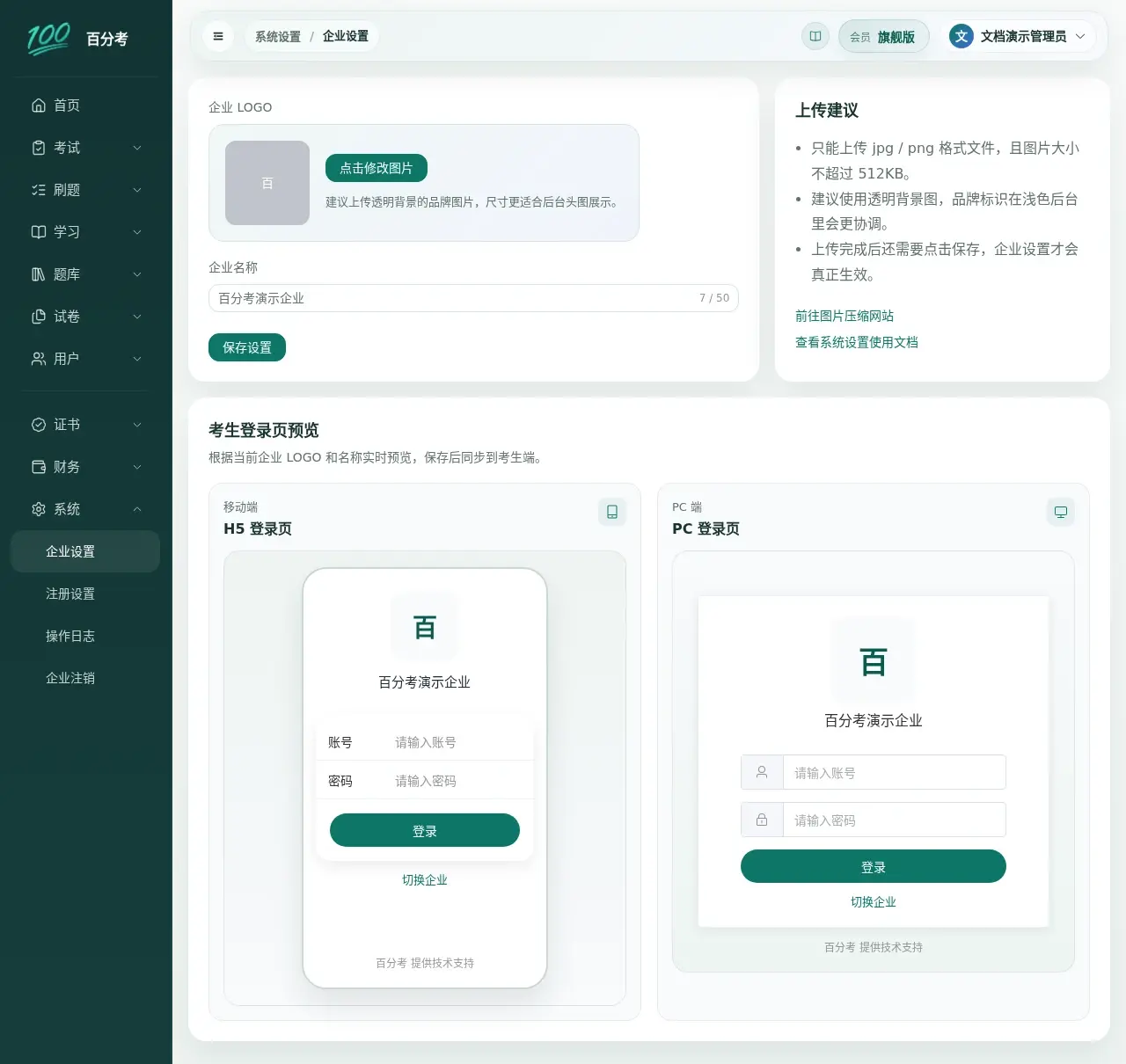
企业设置会影响考生登录页和部分前台展示信息。
相关信息
- 企业名称:会展示在考生登录页和部分前台入口页
- 企业 Logo:建议使用透明底图,大小不超过 512KB
- 上传 Logo 或修改企业名称后,还需要点击“保存设置”才会正式生效
企业名称和 Logo 是否收费
企业名称和 Logo 不单独收费,免费版也可以配置。保存后会用于考生登录页和部分前台入口展示。
使用建议:
- 企业名称尽量使用考生熟悉的正式名称,避免简称过多导致识别困难
- Logo 尽量保持清晰,避免上传过小或背景复杂的图片
- 上传 Logo 后先确认预览正确,再点击“保存设置”并等待成功提示
- 如需确认展示效果,可打开 电脑端 和 手机端 登录页刷新查看
如果企业 Logo 不生效,先确认是否点击了“保存设置”,再刷新考生登录页并检查浏览器缓存。只完成图片上传但没有保存设置时,企业配置不会正式更新。
如何配置考生注册
考生注册设置用于控制考生是否可以自行注册账号。
相关信息
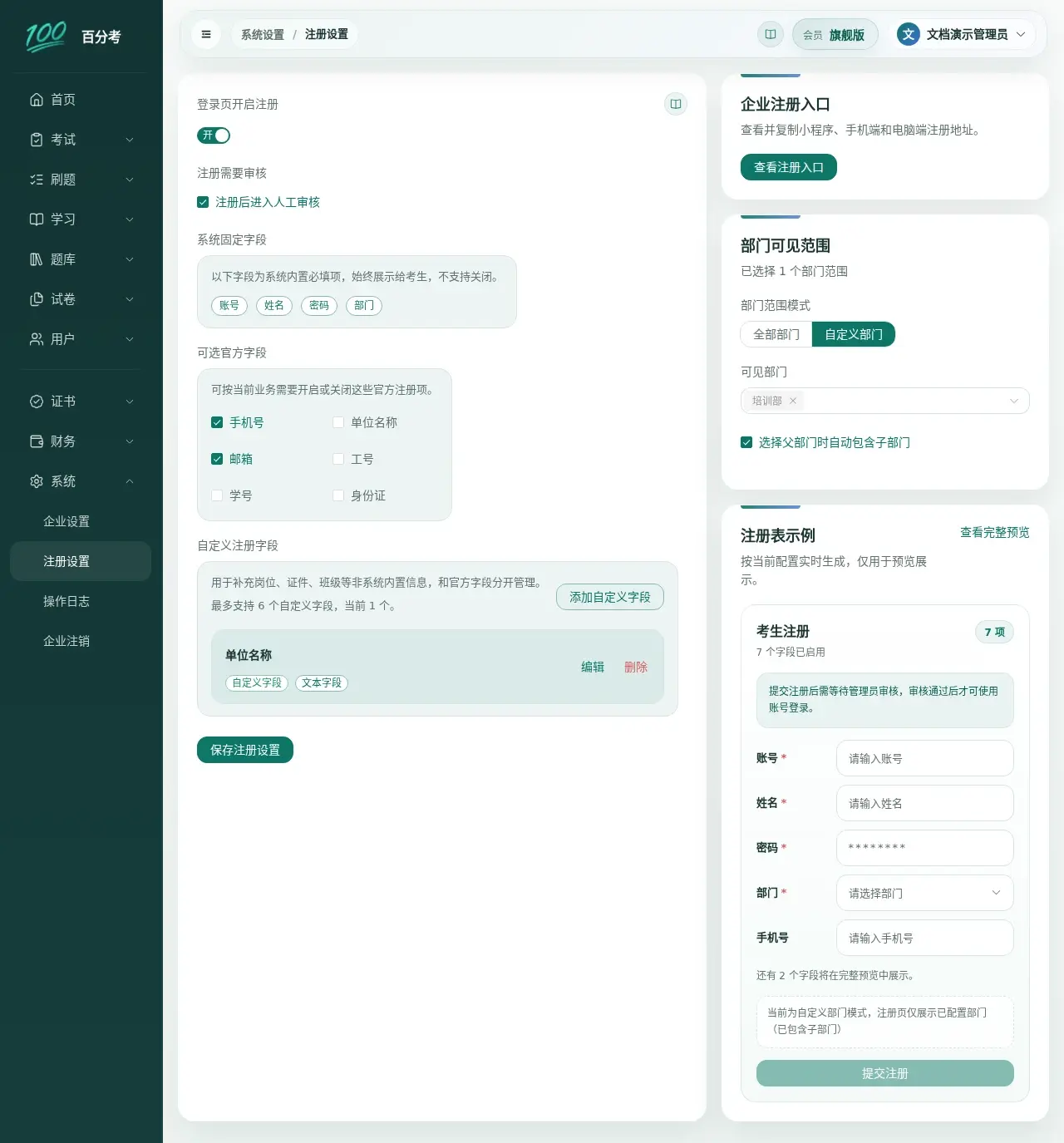
- 登录页开启注册:打开后,考生可自主注册账号
- 注册需要审核:打开后,考生提交注册后需要管理员审核通过才能登录
- 注册字段:系统固定字段始终展示,还可以选择官方字段或添加自定义字段
- 部门可见范围:可以展示全部部门,或只展示指定部门及需要包含的子部门
建议按以下顺序配置:
- 先决定是否允许注册
- 再决定是否需要审核
- 配置官方字段、自定义字段和部门可见范围
- 使用“注册表示例”或“查看完整预览”检查考生将看到的表单
- 点击“保存注册设置”,等待保存成功
说明:
- 电脑端、手机网页和微信小程序共用同一套注册字段和审核规则
- 如果您只希望部分部门对外开放注册,应选择自定义部门范围并确认是否包含子部门
- 注册未开启时,字段和部门配置会保留,但考生不能从注册入口提交账号
如何把考生注册链接发出去
保存并开启注册后,在注册设置页点击“查看注册入口”,可以获取:
- 小程序注册二维码。
- 手机端网页注册地址和二维码。
- 电脑端网页注册地址。
打开“查看完整预览”可以看到考生实际填写的字段和可选部门。将对应入口发给需要自主注册的考生后,未开启审核的账号可按页面提示完成注册并登录;开启审核时,新账号会进入待审核状态,管理员需要到“用户 -> 考生”审核通过后,考生才能登录。
如何查看系统操作日志
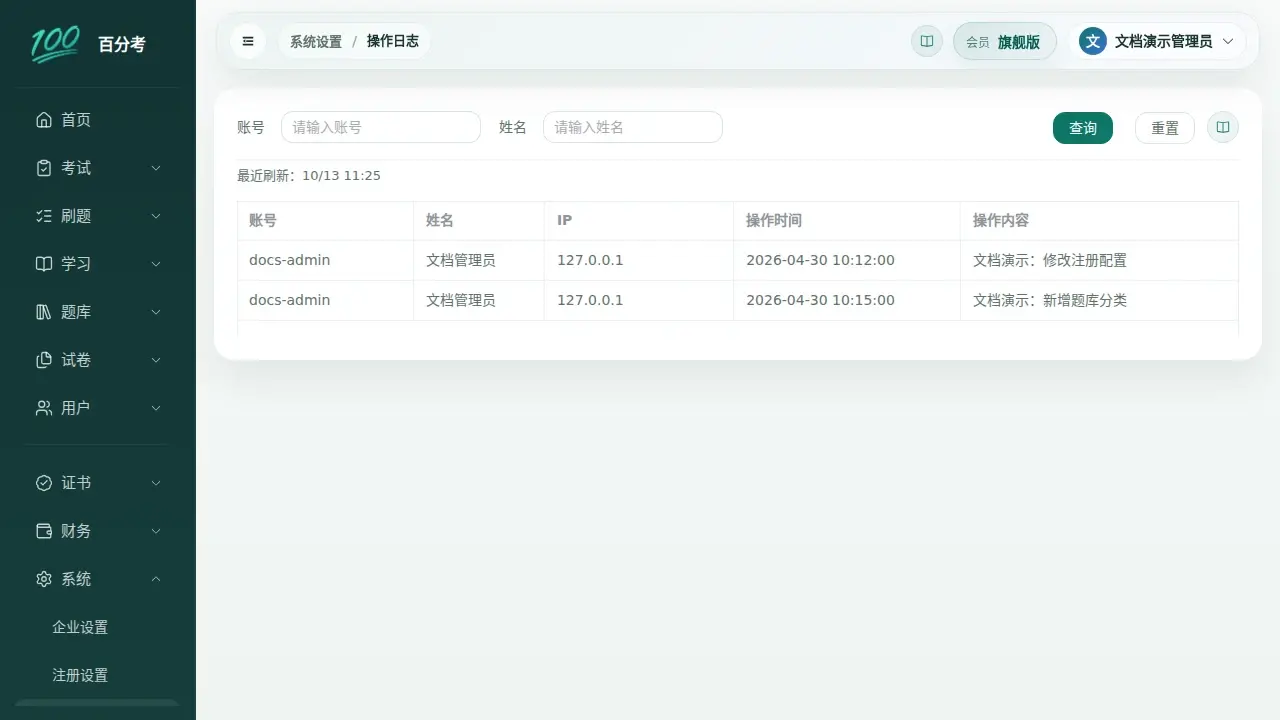
系统操作日志用于查看管理端关键操作记录,便于审计和排查问题。
常见查看场景:
- 排查某项配置是谁改的
- 确认某次考试、注册、题库操作的大致发生时间
- 协助定位异常操作或误操作
更多帮助: