
刷题与练习
刷题和练习适合哪些场景
刷题适合章节训练、课后作业、日常复习和错题回看;需要统一考试规则与正式成绩时使用考试,需要先学资料再完成章节任务时使用学习。
如何查看和创建刷题/练习
进入“刷题 -> 刷题列表”,点击新建刷题任务:
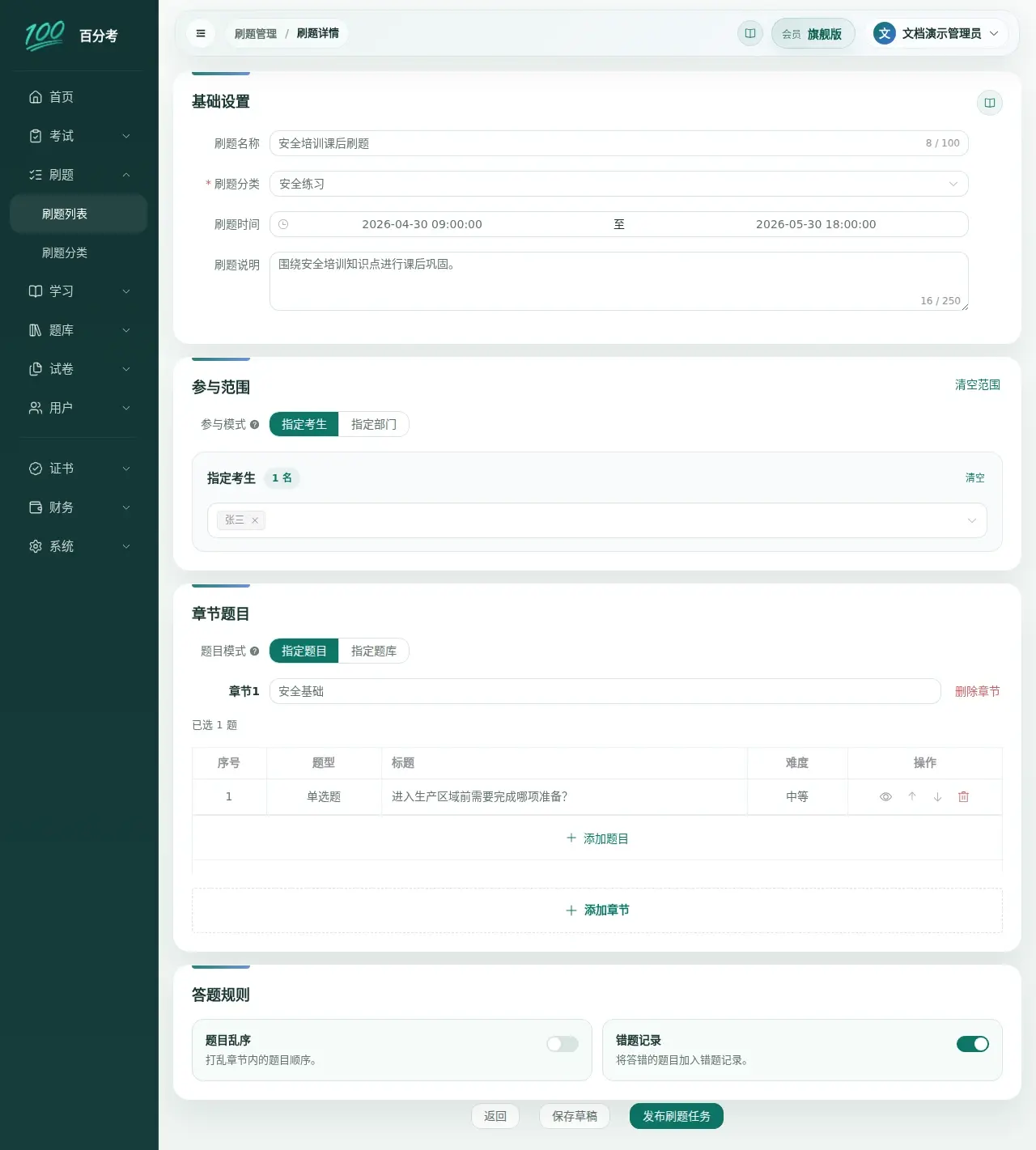
- 填写名称、刷题分类、开放时间和说明。
- 选择指定用户或指定部门作为参与范围。
- 选择指定试题或指定题库作为题目来源,并按需要组织章节。
- 暂未配置完成时点击“保存草稿”;确认无误后点击“发布刷题任务”。
保存草稿成功后,列表状态显示“草稿”,考生端不可见;发布成功后,列表显示“已发布”以及未开始、进行中或已结束的时间状态。发布后,参与范围内的考生可以在开放时间内从分享入口或刷题列表进入。
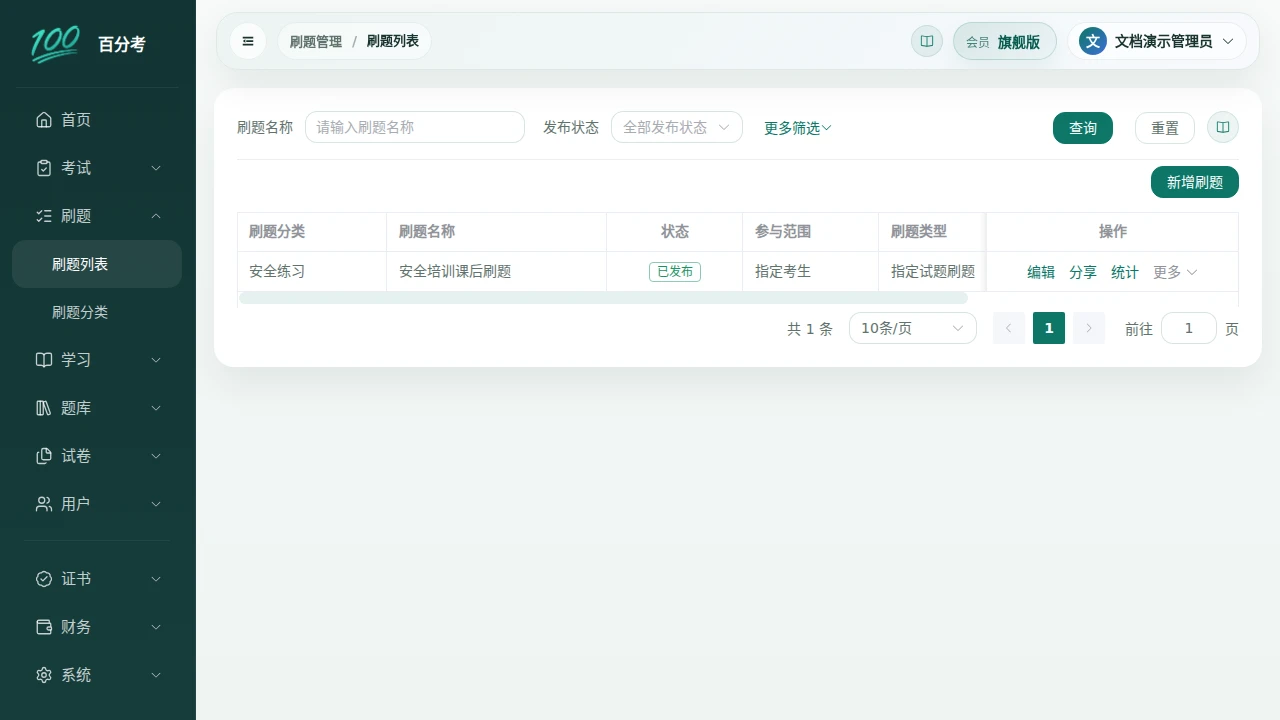
常见维护方式:
- 按课程、章节或培训主题建立刷题/练习任务
- 按部门或班级分配给不同学员
- 定期复用同一套刷题做阶段训练
如何编辑刷题/练习
如何配置刷题设置
相关信息
设置刷题名称、刷题分类、说明、开放时间等基础信息。
建议在说明中写清这套刷题/练习适用于哪个章节、课程或训练主题,方便后续复用。
如何配置刷题人员
您可以按实际场景决定刷题开放范围。
指定用户刷题/练习
提示
手动选择用户参与刷题或练习,适合小班教学、重点人员训练、补课补练等场景。
指定部门刷题/练习
提示
选择部门及子部门所有考生可以参与刷题或练习,适合企业培训、班级训练、统一学习任务下发。
如何配置刷题内容
刷题支持两种主要题目来源。
指定试题刷题
提示
手动选择试题参与刷题,适合需要精确控制题目内容的专题刷题。
指定题库刷题
提示
选择题库及子题库所有试题可以参与刷题,适合按章节、按分类长期维护的大型刷题库。
组合题可以用于以上两种题目来源。考生会先阅读公共材料,再完成全部子题;系统始终把完整组合题作为一道题处理,子题不会单独进入题库、错题或收藏列表。创建方法请查看组合题。
如何添加章节和安排题目
在编辑页“章节题目”中点击“添加章节”,填写章节名称,再按选定的题目来源添加内容:
- 指定试题:在该章节点击“添加题目”,选入题目,并通过上下移动调整顺序。
- 指定题库:为该章节选择题库分类,题库及子分类中的可用题目会参与刷题。
- 继续添加其他章节,按课程顺序检查章节名称和内容后保存。
如何开启题目乱序和错题记录
在编辑页“配置项”中分别设置:
| 开关 | 开启后的作用 |
|---|---|
| 题目乱序 | 打乱章节内的题目顺序,适合重复训练 |
| 错题记录 | 客观题在自查判错时进入错题记录,便于后续复习 |
新建任务时错题记录默认关闭;需要收集错题时应主动开启并保存。考生答错却没有进入错题记录时,先检查本任务是否开启该项。不要把开启开关理解为自动补回之前未收集的错题。
单选、多选、判断和填空题支持自动收集错题;问答题、组合题可通过收藏复习。结束刷题时计算小结,不会把本次所有错误批量加入错题本。
草稿、发布和停用有什么区别
- 草稿:管理员可以继续配置,考生列表和分享入口不能进入。
- 已发布:符合时间、参与范围、题量和企业额度条件的考生可以进入。
- 已停用:考生不能继续进入,但已保存的小结、错题、收藏和用量统计不会删除。
- 重新发布:符合进入条件的考生可再次刷题;同一设备可按提示继续上次题位,不恢复上次输入的答案。
需要暂时关闭任务时应使用“停用”,不要为了阻止进入直接删除任务。修改章节或题目会影响后续刷题内容,但不会重算已保存的小结;错题和收藏使用当前题目,已删除的题目不能继续复习。需要保留前后两套任务时,应另建刷题任务,便于分别查看记录。
如何分享刷题入口
在刷题列表点击“分享”,可以看到:
- 小程序刷题二维码。
- 手机端网页刷题地址和二维码。
- 电脑端网页登录地址。
将对应入口发给参与范围内的考生,并同时说明开放时间和登录账号。考生登录后会先看到刷题简介,再选择章节或开始做题。分享链接和二维码只负责到达页面,不能绕过草稿、停用、开放时间、参与范围或额度限制。
如何查看刷题概况
在刷题列表点击任务的“统计”,默认进入“刷题概况”。顶部展示提交人数、提交次数、累计作答题次和客观题正确率,下方按考生汇总。提交人数和提交次数只统计成功收到的刷题小结。
“提交时间”同时控制概况和考生表,默认本月1日至今天,可选择近一年内的跨月范围。姓名查询只筛选考生表,输入姓氏或部分姓名即可;点击查询后条件才生效。
客观题正确率按全部已判定题目的总正确数计算;问答、组合题和其他未判定作答不计入分母,没有可判定题目时显示“—”。同一道题跨次刷题会重复累计,因此使用“题次”,不能据此判断完成率或题库覆盖率。
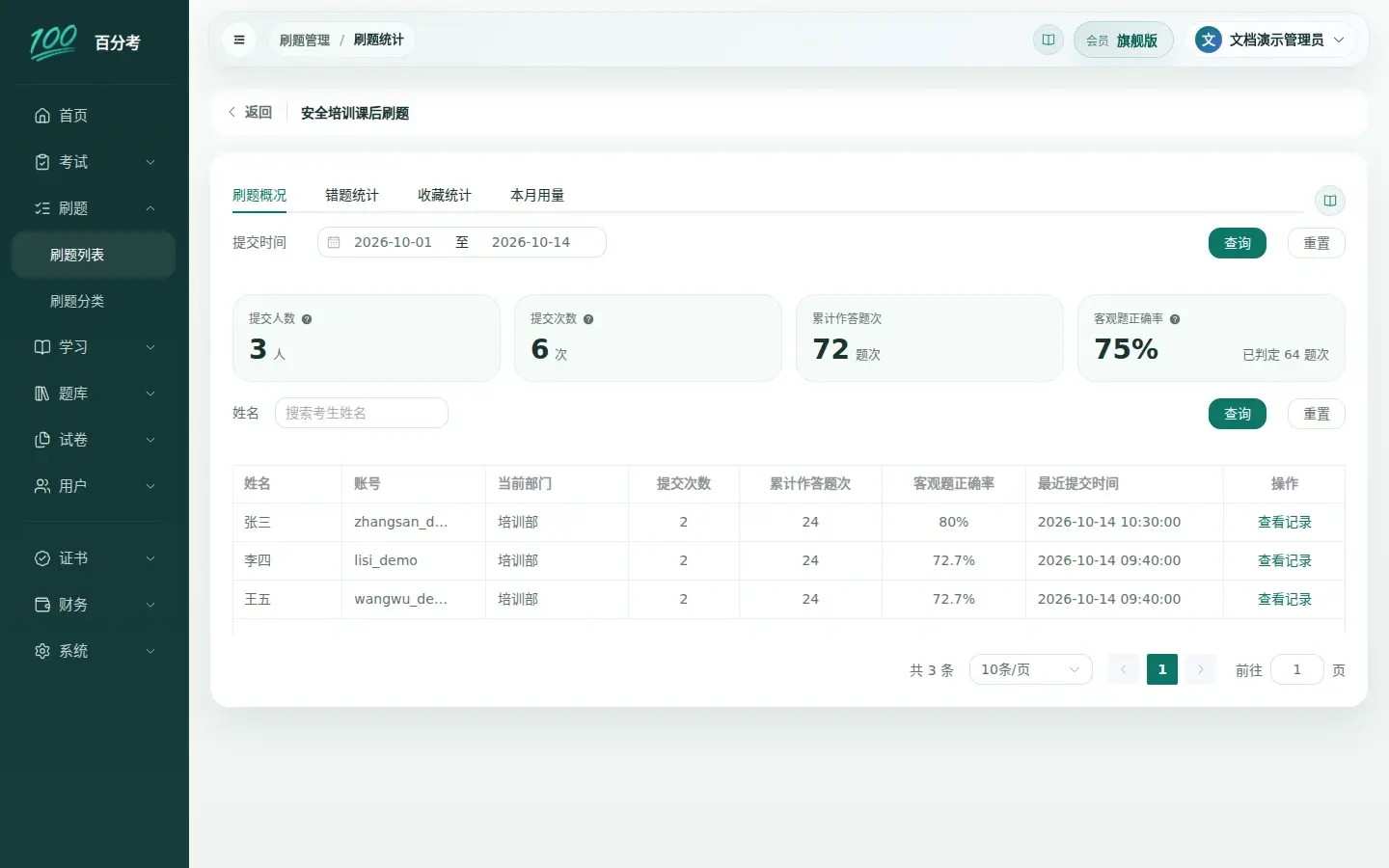
未出现提交记录不代表考生没有刷题,可能是没有结束本次刷题,或小结未成功上传。报表适合辅助日常训练管理,正式考核请使用考试。
从列表进入统计再返回,会恢复原列表筛选;刷新统计页也会保留已查询的日期、姓名和考生表页码。复制链接或新开页面时使用默认筛选。
如何查看单次刷题记录
在“刷题概况”中按姓名找到考生,点击该行“查看记录”,即可在抽屉中查看该考生在已查询日期内的提交记录。
一次成功提交的小结对应一条记录。点击记录左侧的展开箭头,在该行下方查看刷题范围、仅查看答案数量及各题型的作答、答对、答错和未判定明细;这里不提供逐题答卷或重新判题。仅查看答案的记录也会保留,但没有客观题正确率。
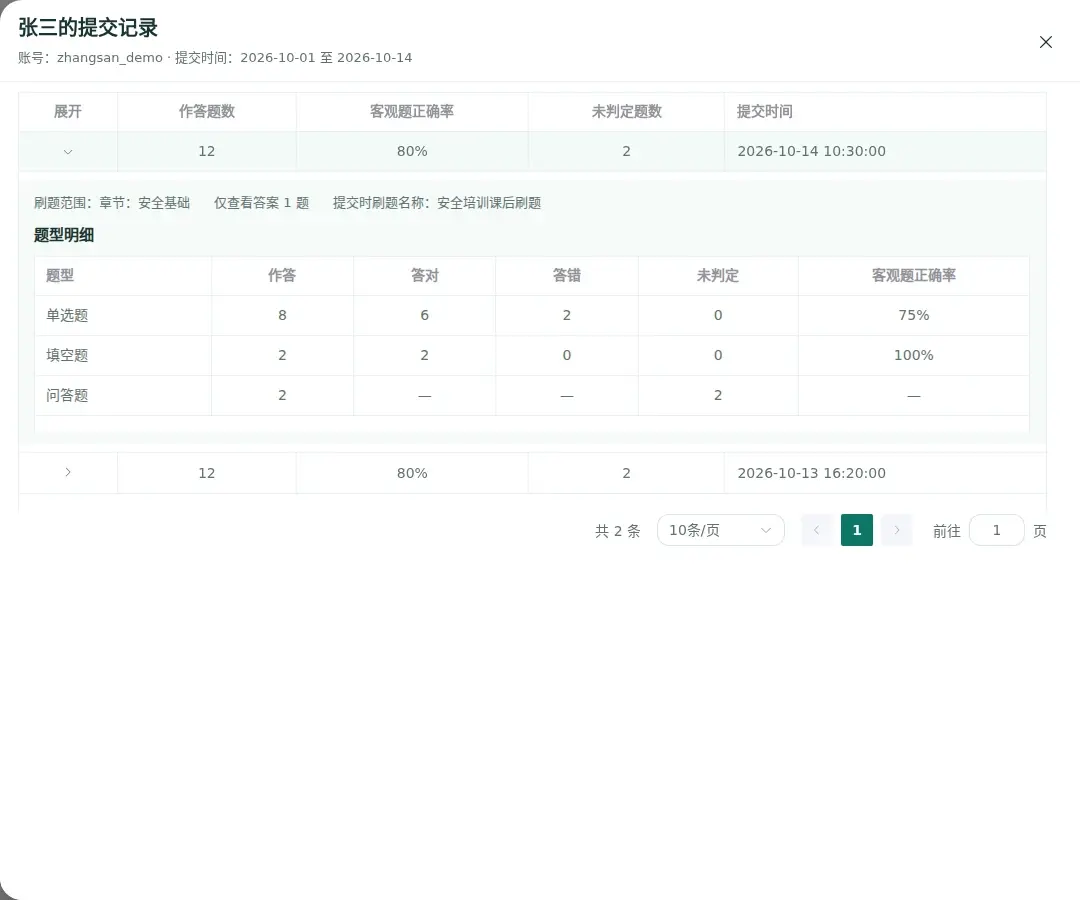
再次点击箭头收起小结,展开其他记录会自动收起上一条,列表筛选和页码保持不变;关闭抽屉后,统计页的筛选和位置保持不变。记录继承打开时的提交时间,需要更换时间范围时,关闭抽屉后在概况中重新查询。
统计、提交记录和小结随“刷题列表”页面权限开放,可查看的任务仍受刷题数据权限限制。任务停用或过期后仍可查看保留期内记录;任务或考生被删除后,相关记录也会清理。关闭错题收集不影响已经保存的小结计数。权限配置见管理员权限。
如何查看错题和收藏统计
切换到“错题统计”可以查看各题的留存错题人数;切换到“收藏统计”可以查看各题的收藏人数。这两项按近一年可见范围内仍保留的记录统计,不受概况提交时间控制,人数不等于累计操作次数,错题人数也不等于题目错误率。
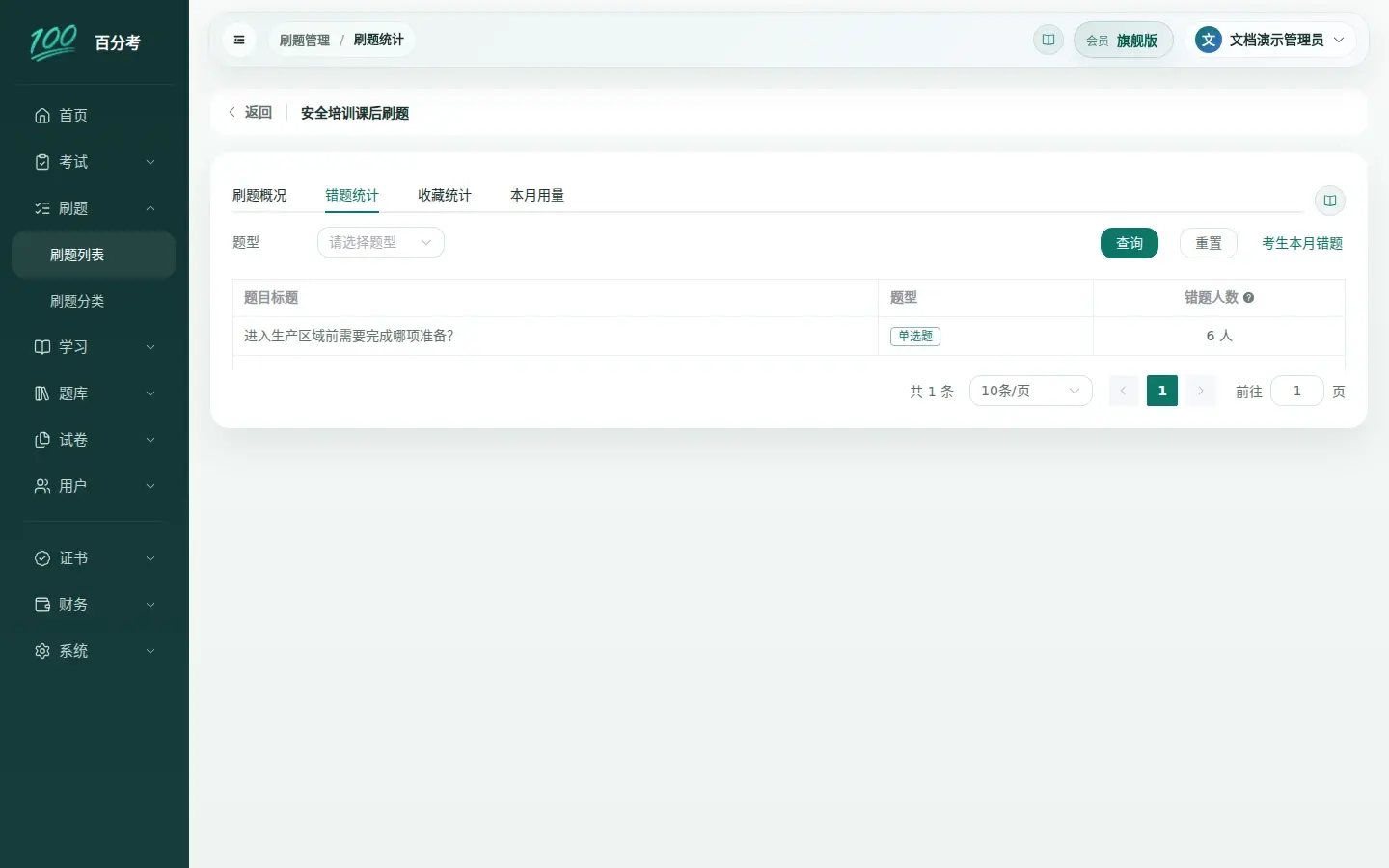
如何查看考生本月错题
进入任务统计的“错题统计”,点击“考生本月错题”。在抽屉中按完整账号或姓名查询考生,点击左侧展开箭头,在该考生行下方查看本月留存错题。展开其他考生时会收起上一人的错题,考生列表始终保留。
这里使用独立的本月考生查询,不要求考生已经提交刷题小结。展示的是本月仍保留的错题,不是某一次小结的错误题目明细,也不受概况日期筛选影响。
如何查看本月题目用量
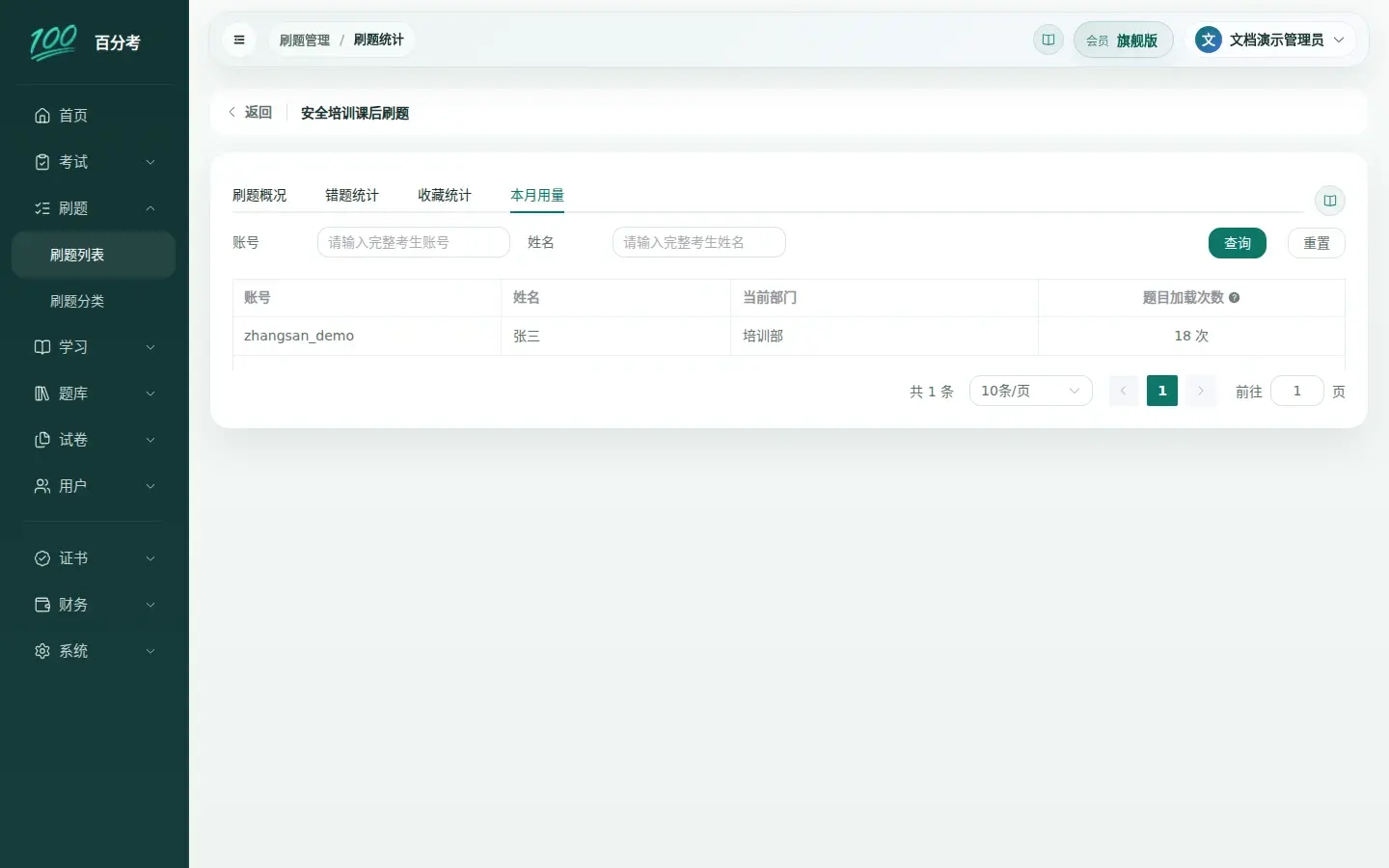
切换统计页的“本月用量”标签,查看当前任务各考生本月的题目加载次数,可以按完整账号或姓名查询。
题目加载次数包含预加载和重复加载,不代表实际作答题数。将鼠标移到列标题旁的提示图标可查看说明。用量固定统计本月,不随概况提交时间变化;需要查看错题时,从“错题统计”进入。
当前任务的用量用于了解各考生在本任务中的加载情况;企业套餐额度汇总所有刷题任务,计数规则见每月刷题量如何统计。
学习、刷题和考试如何配合
如果同一培训同时包含资料学习、日常练习和正式考核,可以按以下顺序安排:
更多帮助: