
购买与支付
支付中心用于购买或续费会员套餐,以及购买视频监考、人脸核验、学习流量和AI题数资源包。本页直接列出当前标准规格和价格;如有临时优惠、商品调整或上下架变化,以提交订单前支付中心显示的实际金额为准。
支付中心可以买什么
| 类型 | 可以购买什么 | 支付成功后到哪里确认 |
|---|---|---|
| 会员套餐 | 标准版、专业版、旗舰版的开通、续费或升级 | 首页的会员版本和到期时间 |
| 视频监考 | 监控次数资源包 | 账单中心的视频监考余额 |
| 人脸核验 | 照片比对次数、实名核验次数 | 账单中心对应核验方式的余额 |
| AI题数 | AI出题与AI阅卷共用的题数包 | AI题数账单的购买题数余额,或业务页AI额度 |
| 学习流量 | 用于正式课件预览、打开和播放的流量包 | 账单中心的流量包剩余流量 |
学习存储空间不是可单独购买的资源包。课件无法上传时,应先检查学习存储空间;课件已经上传但无法打开或播放时,再检查每月学习流量和流量包。
当前资源包有哪些规格和价格
当前标准资源包规格如下,实际可购买商品及金额以支付中心为准:
| 资源类型 | 规格 | 标准价格 | 折合单价 |
|---|---|---|---|
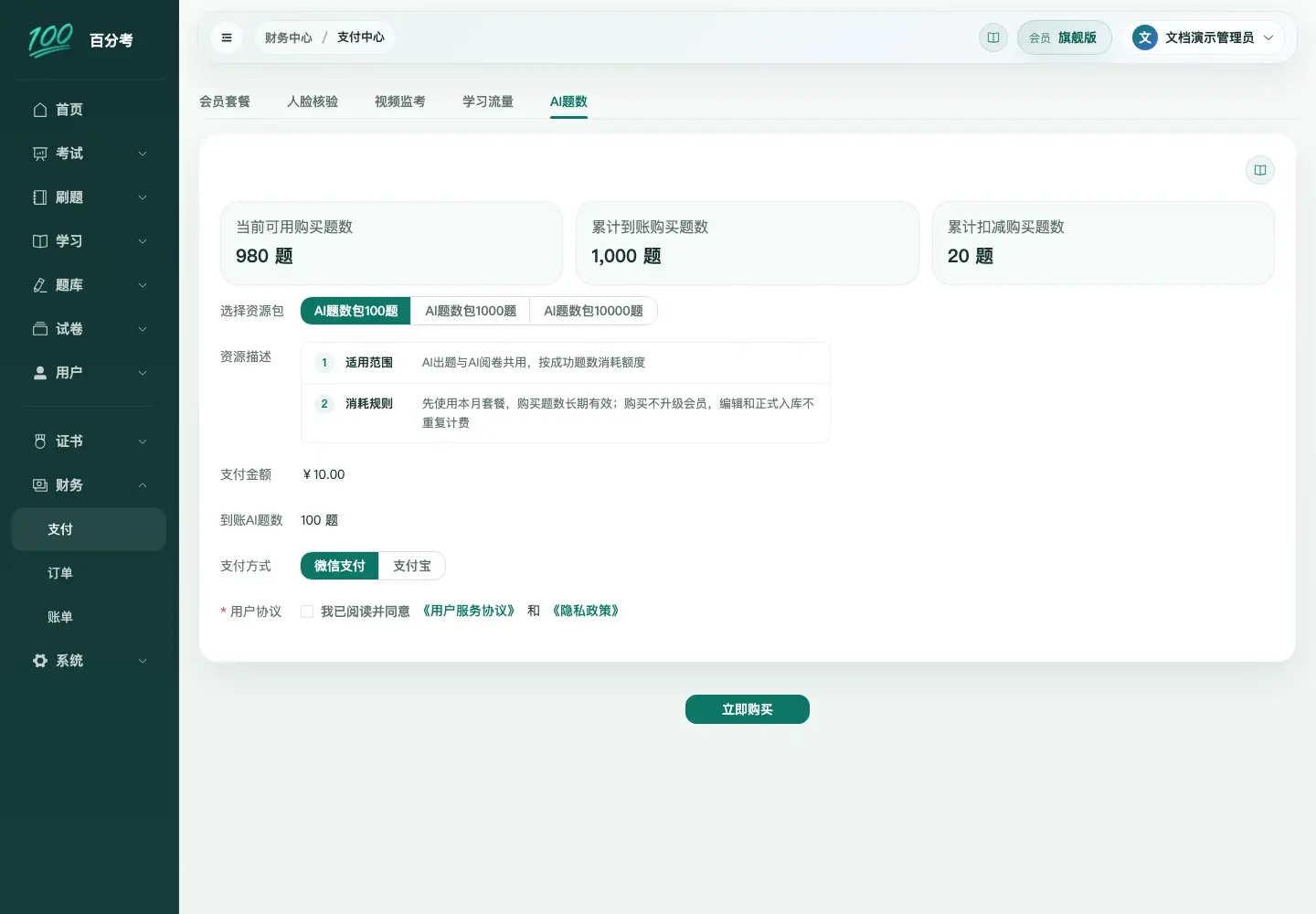
| AI题数 | 100 题 | 10 元 | 0.1 元 / 题 |
| AI题数 | 1,000 题 | 100 元 | 0.1 元 / 题 |
| AI题数 | 10,000 题 | 1,000 元 | 0.1 元 / 题 |
| 视频监考 | 5 次 | 20 元 | 4 元 / 监控次数 |
| 视频监考 | 25 次 | 100 元 | 4 元 / 监控次数 |
| 视频监考 | 100 次 | 400 元 | 4 元 / 监控次数 |
| 照片比对 | 100 次 | 10 元 | 0.1 元 / 次 |
| 照片比对 | 1,000 次 | 100 元 | 0.1 元 / 次 |
| 照片比对 | 10,000 次 | 1,000 元 | 0.1 元 / 次 |
| 实名核验 | 10 次 | 20 元 | 2 元 / 次 |
| 实名核验 | 50 次 | 100 元 | 2 元 / 次 |
| 实名核验 | 250 次 | 500 元 | 2 元 / 次 |
| 学习流量 | 100GB | 50 元 | 0.5 元 / GB |
| 学习流量 | 500GB | 250 元 | 0.5 元 / GB |
| 学习流量 | 1,000GB | 500 元 | 0.5 元 / GB |
视频监考次数购买后,根据每场考试实际启用的监控类型、清晰度和建议考试时长使用。照片比对和实名核验分别购买、分别使用,余额不能互通。学习流量包长期有效,在会员套餐当月流量用完后使用。
同一种资源的各档商品目前折合单价相同,大规格只是一次到账数量更多,没有额外的阶梯折扣。当前系统没有 10GB 学习流量包;如果以后价格、规格、优惠或上下架状态发生变化,以提交订单前支付中心显示的实际商品和金额为准。
相关信息
资源包价格不包含会员套餐费用。资源包只增加对应的监控次数、核验次数、学习流量或购买题数,不会提高同时在线人数、考试次数、刷题量或学习存储空间。
如何续费或升级会员
- 进入“财务中心 > 支付中心 > 会员套餐”。
- 对比套餐配额,选择目标套餐和购买时长。
- 需要发票时,在提交订单前填写电子发票信息。
- 选择微信支付或支付宝并发起支付。
- 完成支付后返回当前页面确认支付结果。
- 到首页确认会员版本和到期时间已经更新。
套餐权益和配额差异请先查看会员套餐。
套餐升级费用如何计算,是否需要支付完整费用
不需要。在当前付费套餐有效期内选择更高版本时,系统会根据当前套餐与目标套餐在剩余有效期内的价格差生成升级金额,不会要求您重新支付一份完整的目标套餐费用。
无论当前套餐是否已经使用过,升级金额都以剩余有效期为基础,不按已经使用的考试、刷题或学习存储空间另外计价。已经过去的使用期不会再按目标套餐重复收费,提交订单前请以页面显示的实际支付金额为准。
升级时还需要注意:
- 升级支付成功后,目标套餐权益立即生效。
- 升级只切换会员版本,原到期时间保持不变,不会自动增加购买时长。
- 本月已经产生的考试、刷题等使用量不会因升级重新归零,升级后按新套餐的上限继续使用。
- 当前只支持升级到更高版本,不支持通过该入口降级。
- 如果还需要延长有效期,可以在升级成功后续费目标套餐。
如何购买增量资源包
- 在支付中心切换到“视频监考”“人脸核验”“学习流量”或“AI题数”。
- 选择要购买的商品和规格。购买人脸核验次数时,还要确认是“照片比对”还是“实名核验”。
- 查看到账次数、流量或AI题数,以及实际支付金额。
- 需要发票时填写发票抬头和接收邮箱。
- 选择支付方式并完成支付。
- 支付成功后,到对应账单页确认剩余次数、流量或购买题数已经增加。
人脸核验的两种次数分别购买、分别使用,不能互相抵扣。学习流量包长期有效,可以连续购买;系统会先使用会员套餐当月提供的学习流量,当月额度用完后再使用流量包。
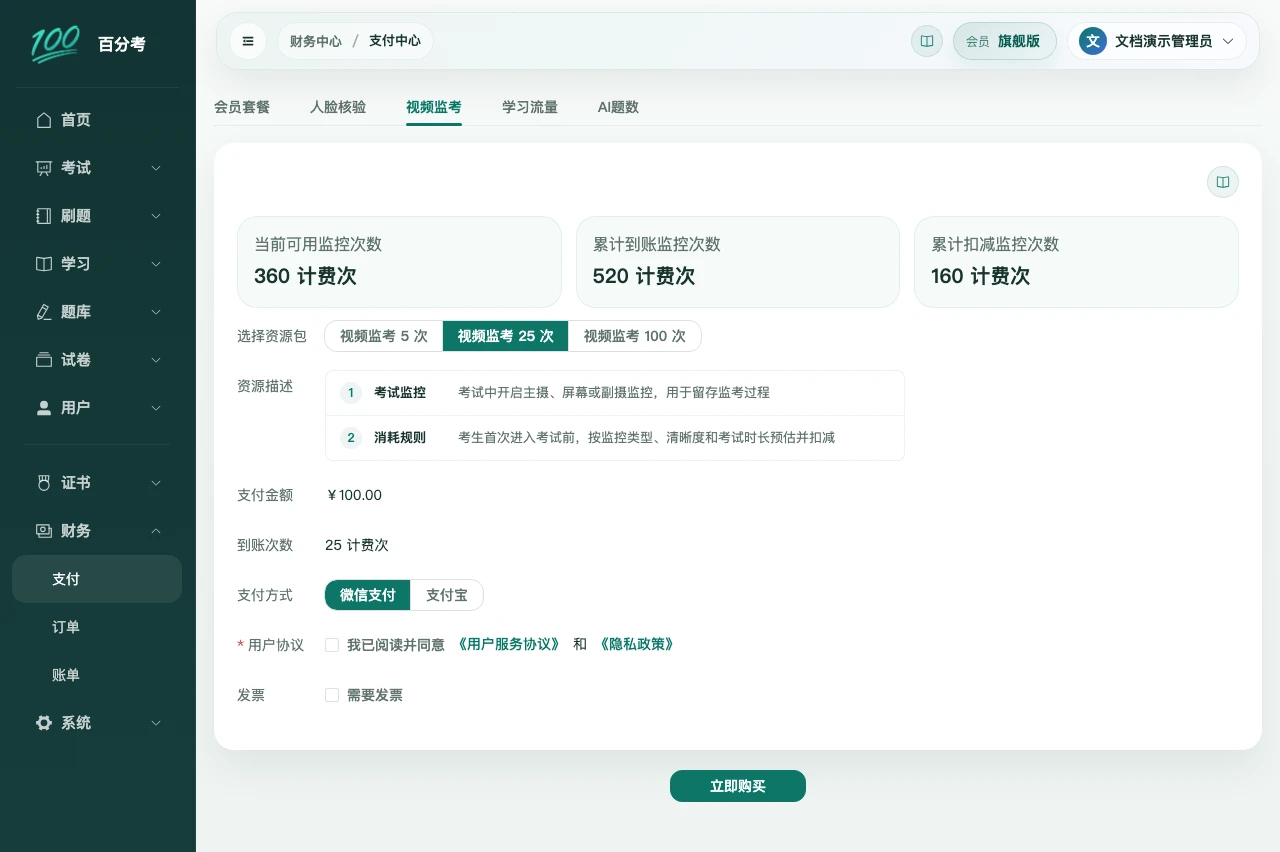
视频监考开考前如何估算次数,请查看视频监考计费规则。学习存储空间、每月流量和流量包的区别,请查看课件资源与流量。
如何购买AI题数
- 从业务页AI额度的“购买题数”入口进入,或打开“财务中心 > 支付中心 > AI题数”。
- 选择上表中的题数包规格,确认到账题数与实付金额。
- 完成支付后,到订单中心确认支付结果,再刷新AI额度或AI题数账单查看购买余额。
购买题数长期有效,AI出题与AI阅卷共用,先使用本月套餐题数。购买不会升级会员,也不会提高单次出题数量上限。具体消耗与返还规则见AI题数与费用。
支付金额低于100元时,购买页不展示发票勾选项;达到100元且商品支持开票时才展示。后续开票需求可按订单、发票与退款中的说明处理。
微信支付和支付宝怎么操作
微信支付
页面生成二维码后,使用微信扫码支付。二维码过期时,点击“刷新二维码”后重新扫码,不要继续使用已经过期的二维码。
支付宝
点击“打开支付宝收银台”完成支付,再返回管理端点击“我已完成支付”,让系统重新确认订单状态。
关闭支付弹窗不会自动取消订单。是否支付成功应以订单中心的订单状态为准。
如何确认支付已经成功
可以依次检查三个位置:
- 支付弹窗是否显示支付成功。
- 订单中心中的订单状态是否已经更新为已支付。
- 购买会员时,首页版本和到期时间是否更新;购买资源包时,对应账单页的剩余次数、流量或购买题数是否增加。
订单记录和到账结果可能需要短暂刷新。不要只根据第三方支付页面判断管理端权益是否已经生效。
已经付款但页面仍显示未支付怎么办
- 返回支付弹窗,点击“我已完成支付”重新确认。
- 刷新订单中心,查看对应订单的最新状态。
- 购买资源包时,再到对应账单页确认是否已经到账。
- 暂时不要重复创建和支付相同订单。
- 等待后仍未更新时,记录订单号、支付时间和支付方式后联系支持。
发起支付失败怎么办
- 检查网络后重新发起支付。
- 微信二维码失效时刷新二维码。
- 支付宝收银台未打开时,返回页面重新生成支付信息。
- 确认浏览器没有拦截新窗口或第三方支付页面。
- 仍然失败时,保留页面提示和订单号后联系支持。
发票申请、订单状态和退款结果请查看订单、发票与退款。