
个人设置
如何进入个人设置
管理员登录后,可在页面右上角进入个人设置相关入口。
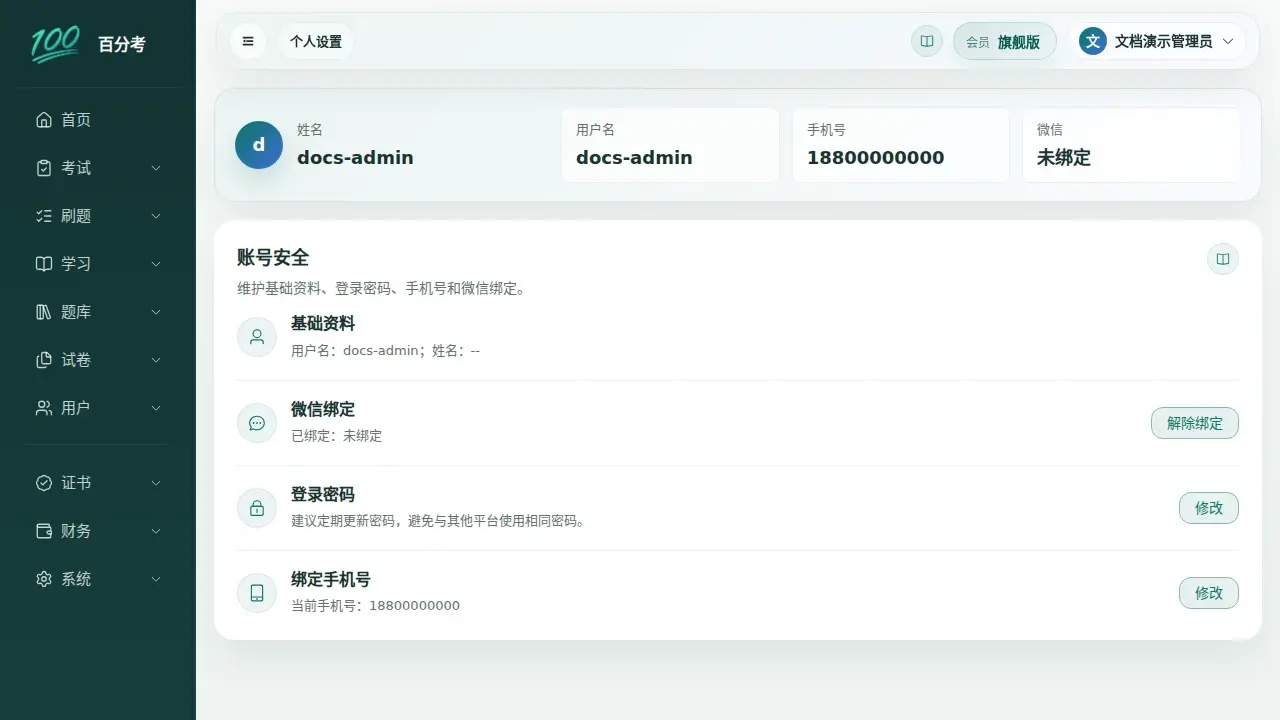
可以维护哪些账号信息
个人设置用于维护基础资料、登录密码、手机号和微信绑定状态。页面顶部会显示当前姓名、用户名、手机号和微信绑定状态,修改前先确认当前登录的是正确企业和管理员账号。
如何修改用户名和姓名
只有企业超级管理员可以修改自己的用户名和姓名。进入“基础资料”,修改后点击“保存资料”;普通子管理员只能查看当前资料,页面不会提供修改入口。
用户名是管理端账号信息,姓名用于管理端身份展示。修改成功后,检查页面顶部显示是否已经更新。需要修改其他管理员资料时,由超级管理员进入“用户 -> 管理员”处理。
如何修改密码
进入密码设置后,按页面要求验证当前密码并设置 6~20 个字符的新密码。当前密码只用于验证已有账号,不受新密码长度规则限制。修改成功后,请使用新密码完成后续登录,不要与其他管理员共用密码。
当前密码错误时,页面不会保存新密码。已经忘记当前密码的管理员应退出到登录页使用“找回密码”,不要连续尝试多个密码。
如何修改手机号
修改手机号分为两步:先向当前手机号发送验证码并完成验证,再填写新手机号、获取新手机号验证码并确认绑定。完成前不要关闭页面或切换到其他账号。
无法接收当前手机号验证码时,请联系企业超级管理员或平台支持处理。手机号修改成功后,后续短信验证和手机号登录都使用新手机号。
如何绑定或解绑微信
微信区域会显示当前绑定状态。按页面提示扫码或确认后完成绑定;解绑前请确认仍可通过手机号和密码正常登录。
涉及密码、手机号和微信的操作属于账号安全操作。验证码或验证失败时,应按页面提示重新检查,不要反复快速提交。
修改账号信息失败怎么排查
- 修改用户名和姓名时,确认当前账号是否为超级管理员。
- 修改密码时,检查当前密码以及两次输入的新密码是否一致。
- 修改手机号时,确认当前手机号和新手机号分别使用了对应验证码。
- 微信绑定完成后仍未更新时,返回个人设置重新打开页面检查绑定状态。
- 仍然失败时,记录操作类型、页面完整提示、发生时间和管理员手机号后四位后联系支持。
更多帮助:管理员登录与找回密码、管理员权限配置、联系支持。