
成绩
考试结束后,管理员可以在成绩页面集中查询答卷、完成主观题批改、复核异常、导出结果、安排补考和处理证书。
从哪里进入考试成绩
进入“考试 → 成绩管理”,默认查看权限内全部时间的答卷,列表显示每份答卷所属的考试。点击考试名称可进入单场成绩,点击上方“清除”返回跨考试列表。
也可以从“考试 → 考试列表”找到目标考试并点击“成绩”。这样进入时不带近期日期限制;页面上方可更换考试。学习考试成绩仍从学习考试入口查看。
如何查询和筛选答卷
成绩列表按答卷展示,不将同一考生的多场考试或多次作答合并。可以按创建日期、考生、答卷状态等条件筛选,再进入详情查看完整作答内容。近期列表为空时,可扩大或清除创建日期后查询;日期按上海时间计算,包含结束日。
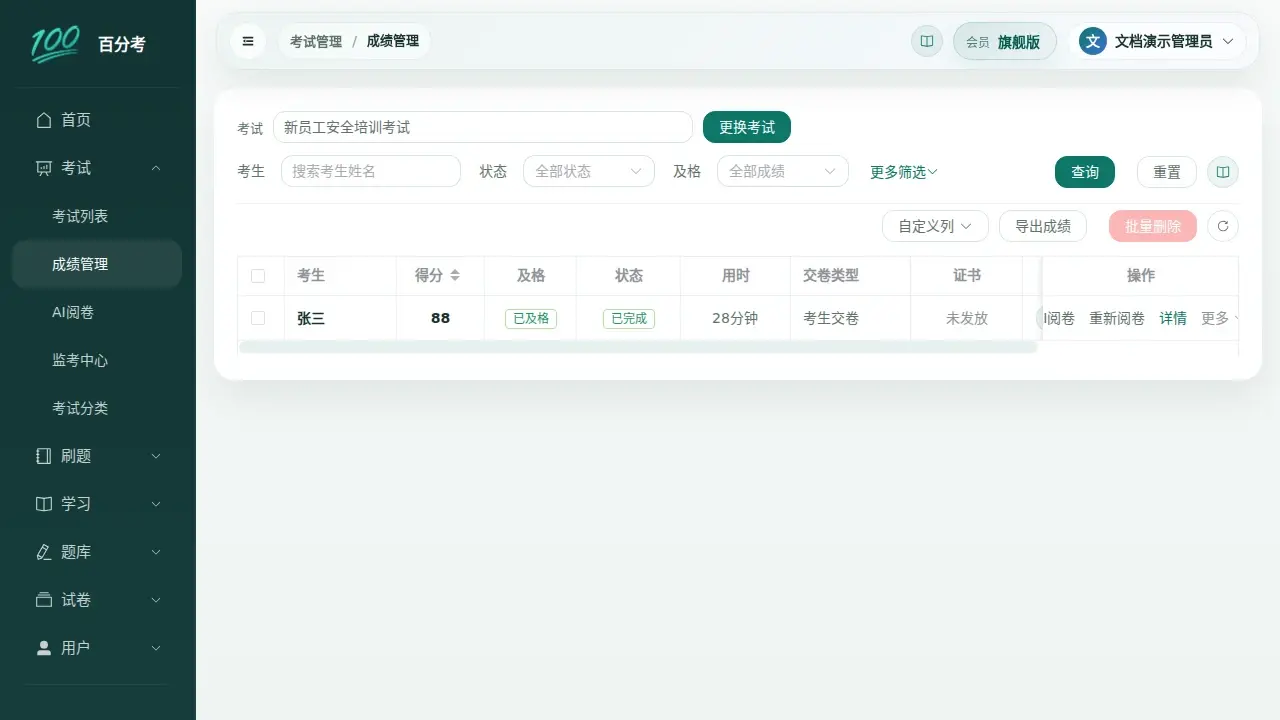
列表中的交卷方式可能包括考生主动交卷、整卷时间结束自动交卷、切屏或中断超限交卷,以及管理员强制交卷,便于管理员判断答卷是如何结束的。单题倒计时结束只控制保存和切换题目;最后一题倒计时结束时按正常交卷展示。
如何查看完整答卷
进入答卷详情后,可以查看题目、考生答案、正确答案、解析和每题得分。问答题使用图片作答时,文字答案和图片答案会一起展示。
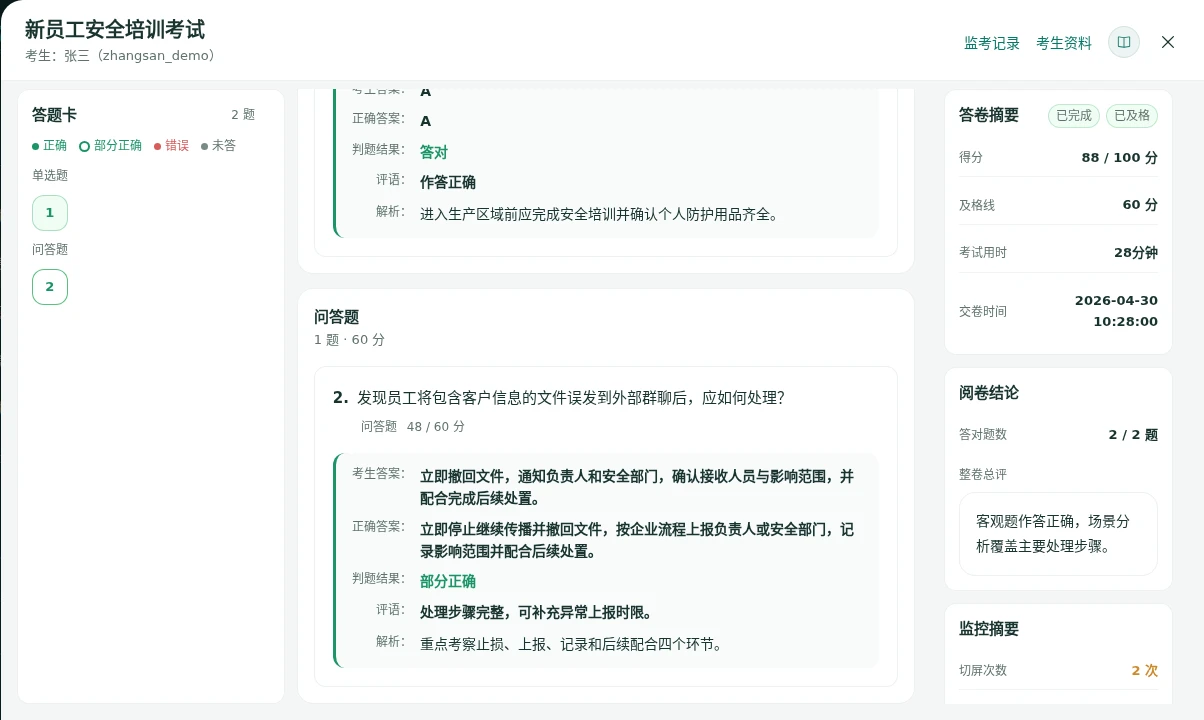
如果考试配置了报名信息或其他自定义字段,成绩页面也会展示相应内容,方便核对考生身份并随成绩导出。
考生端是否可以查看答卷、正确答案或解析,由考试详情中的结果展示设置决定。
如何批改主观题
未开启AI阅卷、不适用AI评分或AI处理未成功的主观题,需要管理员人工批改。符合条件的问答题可使用AI自动阅卷,成功后也可沿原入口复核改分。进入批改页面后,依次检查待批改题目、考生文字或图片答案,并填写得分。
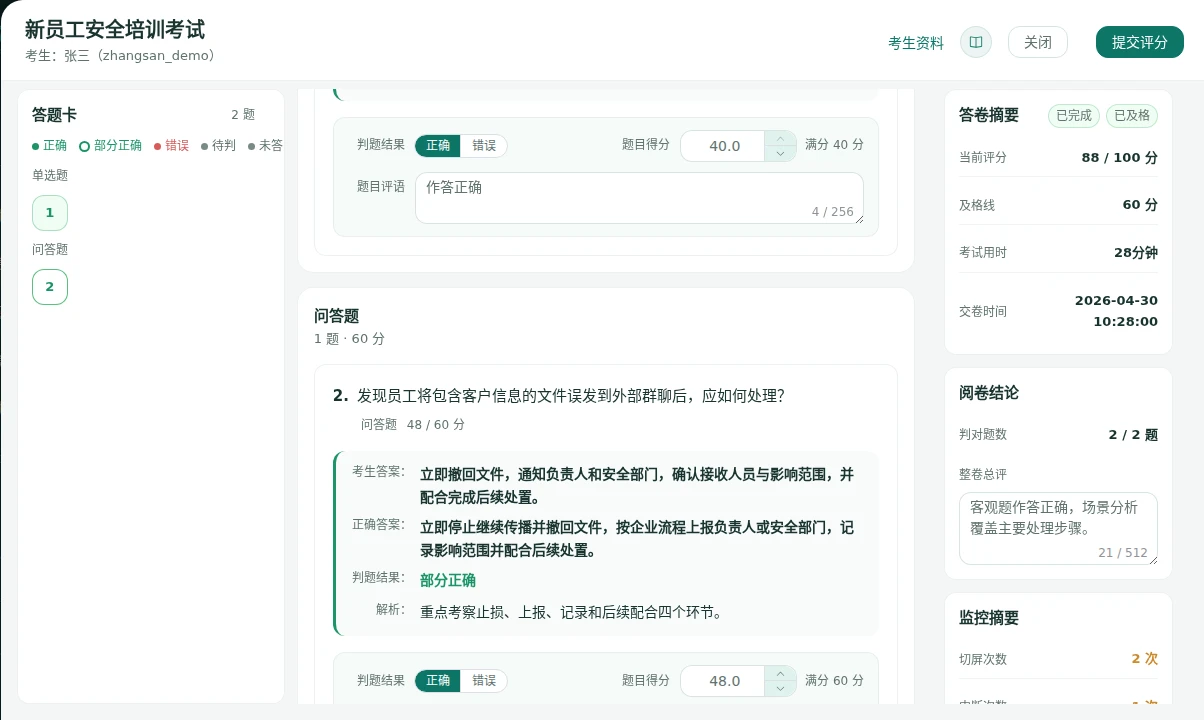
批改完成后,应确认答卷已经没有待批改题目,并检查总分、通过状态和排名是否已经更新。若AI已经完成但整卷仍待阅,参见为什么AI已完成,答卷仍然待阅卷。
如何批改代码答案
在成绩列表找到考生,点击“批改”或“重新阅卷”,查看代码题的原始作答、参考答案和解析,再按本题评分要求填写得分与评语。代码答案会保留缩进和换行,并按题目指定语言高亮展示。
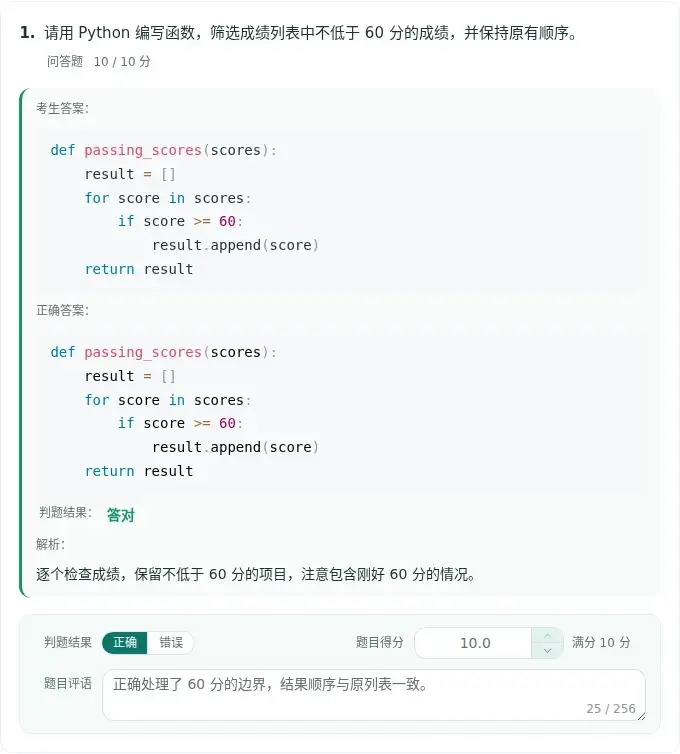
可检查实现是否符合题意、是否处理关键情况,再给出具体评语。完成后保存批改结果;组卷时的题目分值仍决定本题满分。题目设置见代码题。
如何复核作弊记录和异常行为
切屏、中断、拍照三列默认隐藏,需要时可在“自定义列”中勾选,再点击次数查看记录。交卷类型继续显示,导出的防作弊计数不受显示列选择影响。
也可以在答卷详情中查看基础防作弊记录,或点击“监考记录”进入该答卷对应的监考中心;该跳转入口需要监考中心权限。监考中心的“基础防作弊”提供考生记录列表和照片墙,“智能防作弊”提供视频监控。
不要仅凭单条行为记录直接认定考试结果,建议结合考试规则、完整答卷和多项记录综合复核。
查看照片请参考 基础防作弊记录,查看实时状态和回放请参考 视频监控。
如何导出考试成绩和单份答卷
成绩页面提供两种导出方式。汇总整场考试成绩时导出 Excel;保存某位考生的完整作答内容时导出单份答卷。
| 需要导出的内容 | 操作入口 | 导出结果 |
|---|---|---|
| 当前考试中符合筛选条件的成绩 | 成绩列表上方“导出成绩” | Excel 成绩表 |
| 某位考生的完整答卷 | 对应答卷“更多 -> 导出答卷” | 可打印的答卷,可另存为 PDF |
| 应考、缺考、参考、及格人员或考试人次 | 考试“统计” → 点击人数或人次 → “导出明细” | 当前指标对应的 Excel 名单或答卷记录 |
需要核对或催考名单时,请查看指标明细导出。指标明细按统计口径筛选,不能代替包含答卷状态、报名信息等内容的成绩表。
如何导出整场考试成绩
- 进入“考试 -> 考试列表”,找到目标考试并点击“成绩”。
- 如果只需要部分记录,先按考生、答卷状态、是否及格或交卷时间完成筛选。
- 点击“导出成绩”。未选考试时,在抽屉中选择一个考试,再点击“下一步”;已选考试时直接进入确认。
- 核对考试名称,可以选择“按当前筛选”或“全部记录”,也可以更换考试,然后点击“确认导出”。
- 文件生成后,点击“点击下载”保存 Excel。
每次只导出一个考试,不限当前页,也不需要勾选答卷。导出中选择考试不会改变列表;筛选只采用已经点击“查询”的条件,包括当前日期条件。“全部记录”仍限于权限内可查询的成绩。
Excel 会包含考试名称、考生账号和姓名、部门、联系方式、单位、工号、学号、报名自定义字段、补考和作答设备、交卷方式、答题用时、开始和交卷时间、防作弊计数、试卷总分、考生得分、正确数、正确率、是否及格和答卷状态等信息。
提示
导出前建议先完成主观题批改,并确认异常答卷、最终成绩和报名信息已经复核。单次最多导出 10000 条记录,超过时可增加筛选条件后分批导出。文件生成后请及时下载;下载链接失效时,重新点击“导出成绩”即可。
如何导出单张答卷
- 在成绩列表中找到目标考生。
- 点击该行“更多 -> 导出答卷”。
- 系统会打开单独的答卷打印页,并自动打开浏览器打印窗口。
- 可以直接选择打印机打印,也可以选择“另存为 PDF”保存电子答卷。
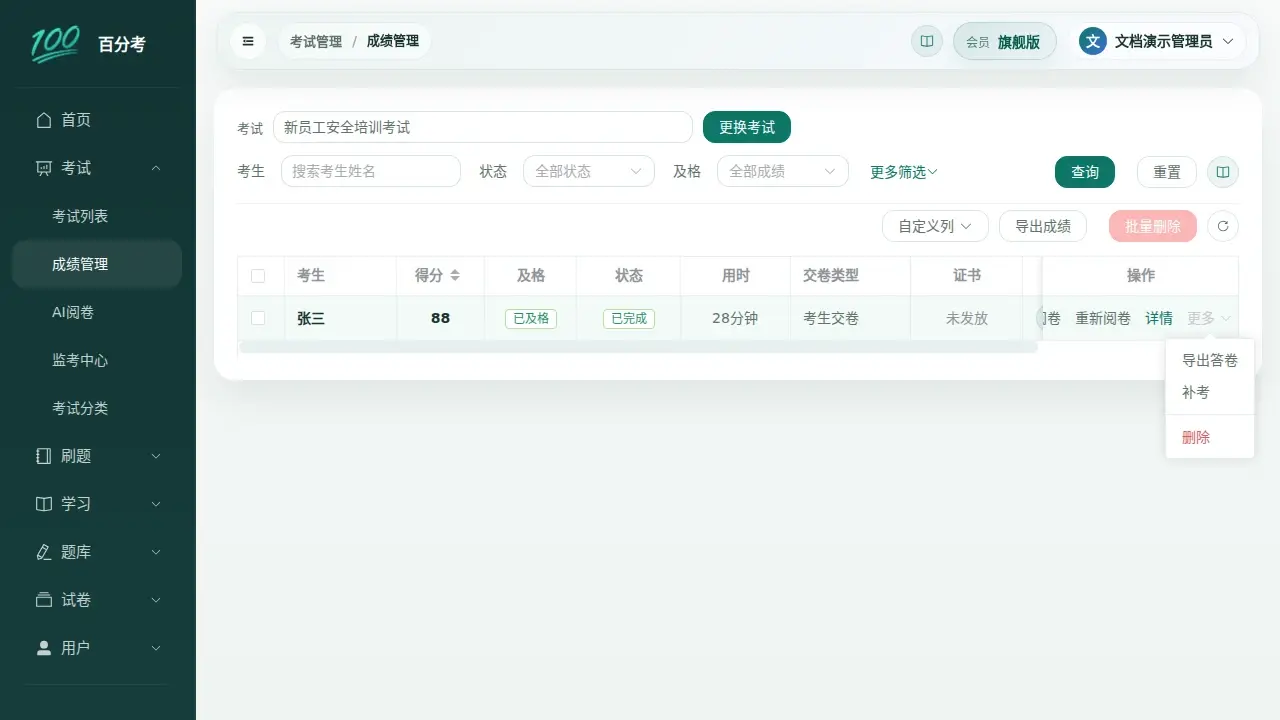
“导出答卷”会展示考生信息、考试时间、分数和状态,以及完整题目、考生答案、正确答案、解析、每题得分、评语和整卷总评。它不是 Excel 成绩表,适合保存或打印某位考生的完整考试记录。
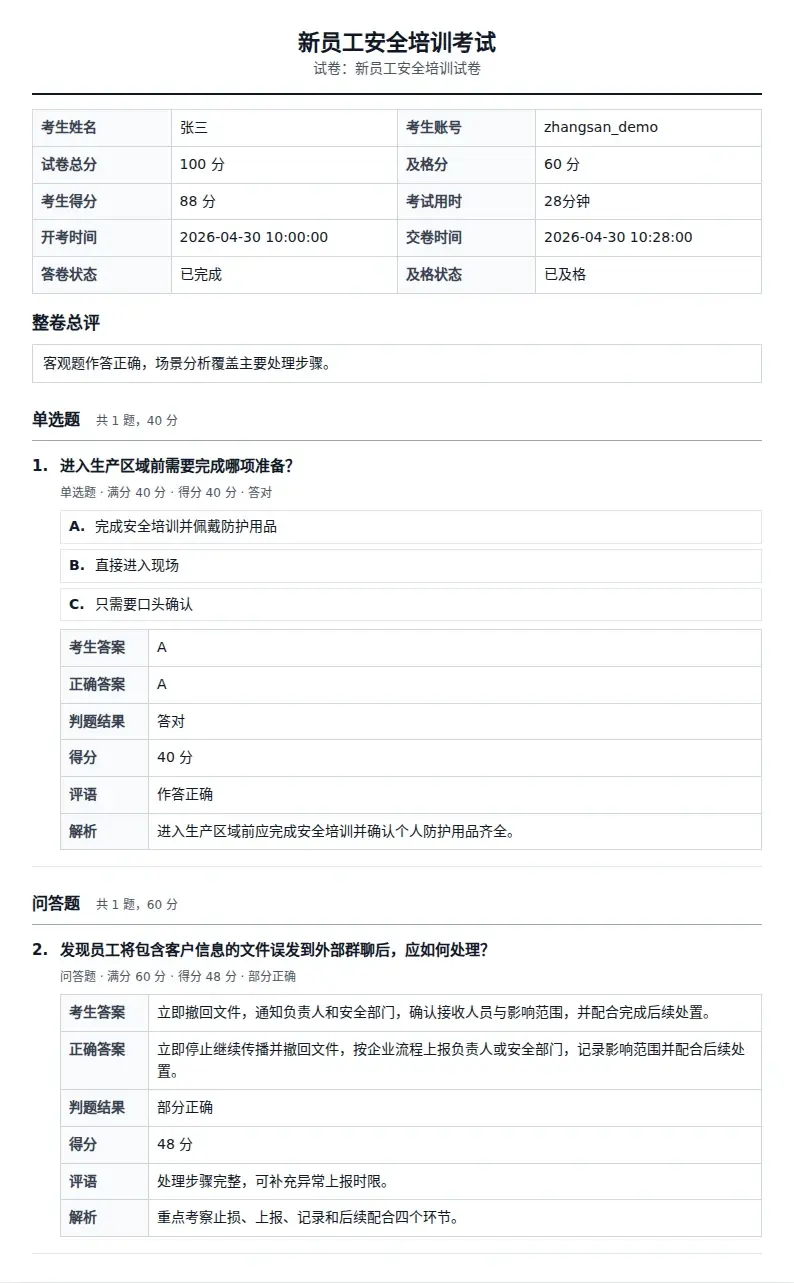
只有已经完成阅卷的答卷才会显示“导出答卷”。如果点击后没有打开新页面,请检查浏览器是否拦截了新窗口,再重新操作。
如何安排补考
补考入口位于答卷列表每行的“更多”操作中。
补考用于在考生总考试次数已经用完时补发一次参加机会。设置成功不代表考生当天一定可以立即进入考试,考生仍然受到每日考试次数限制和考试结束时间约束。
总考试次数、每日次数和补考的完整判断规则请查看 考试参与方式与次数限制。
如何强制交卷
需要结束某位考生正在进行的考试时,在成绩列表找到该答卷,点击该行“更多 → 强制交卷”,核对考生后确认。
确认后会立即结束本次考试,按系统已记录的答案提交,考生不能继续作答。含主观题时仍需完成阅卷;考试的证书规则也可能排除管理员强制交卷的答卷。只是暂时不希望其他人开考时,应调整考试安排,不要对正在作答的考生执行此操作。
如何删除答卷,删除受阻怎么办
单份答卷使用该行的删除入口;批量删除需先选择一个考试,再勾选目标答卷,再点击批量删除并核对数量。删除后无法恢复,重要成绩或答卷应先导出留存。答卷关联的作答记录、监考记录和考试证书也会被清理。
正在考试的答卷不能删除。预检查发现此类答卷时,本次删除尚未执行;可以取消选择正在考试的答卷,或等待正常交卷后再操作。确实需要结束考试时,再按上节执行强制交卷。
若确认删除后出现网络或执行错误,先刷新列表核对剩余记录,再选择需要处理的答卷;不要把失败提示理解为所有记录均未删除。需要增加考试机会时使用补考,不要用删除答卷代替补考。
如何查看和处理考试证书
考试开启证书发放后,成绩列表会展示每份答卷的证书状态。符合条件且未发放时,可以点击“发放证书”;已有证书时,点击“已发放”“已过期”或“已撤销”查看详情。只有证书有效且允许获取图片时,才能查看图片。
不能发放证书时,依次确认:
- 答卷是否达到发证条件。
- 考试是否已经启用证书发放。
- 证书模板是否仍然有效。
- 本场考试是否要求管理员手动发放。
证书模板和发放方式请查看 证书。图片获取失败、过期与重复发放的区别见证书状态与图片。
更多帮助:创建和配置考试、考试结果、排行榜与证书、考生查看成绩。
考生反馈看不到成绩、答案或证书时,可直接查看 交卷后看不到成绩、答案或证书怎么办。