创建和配置考试
考试把试卷、参加人员、可参加时间、作答规则和考后结果组合成一场可发布的考试。创建前应先准备试卷;如果使用登录考试,还要先准备考生账号或部门。
第一次创建考试,可直接跟随 创建第一场考试,按考生准备、组卷、发布通知和成绩处理的顺序操作。
创建一场考试要完成哪些步骤
- 选择试卷。
- 设置考试名称、时间和作答限时。
- 选择参与方式和参与范围。
- 配置答题规则、结果展示和防作弊要求。
- 如需发证,选择证书模板和发放条件。
- 保存并发布考试。
- 分享考试入口,开考后查看监控,考后处理成绩。
从哪里创建和管理考试
进入管理端“考试”。考试列表支持创建、编辑、发布、分享、统计、监控和查看成绩。
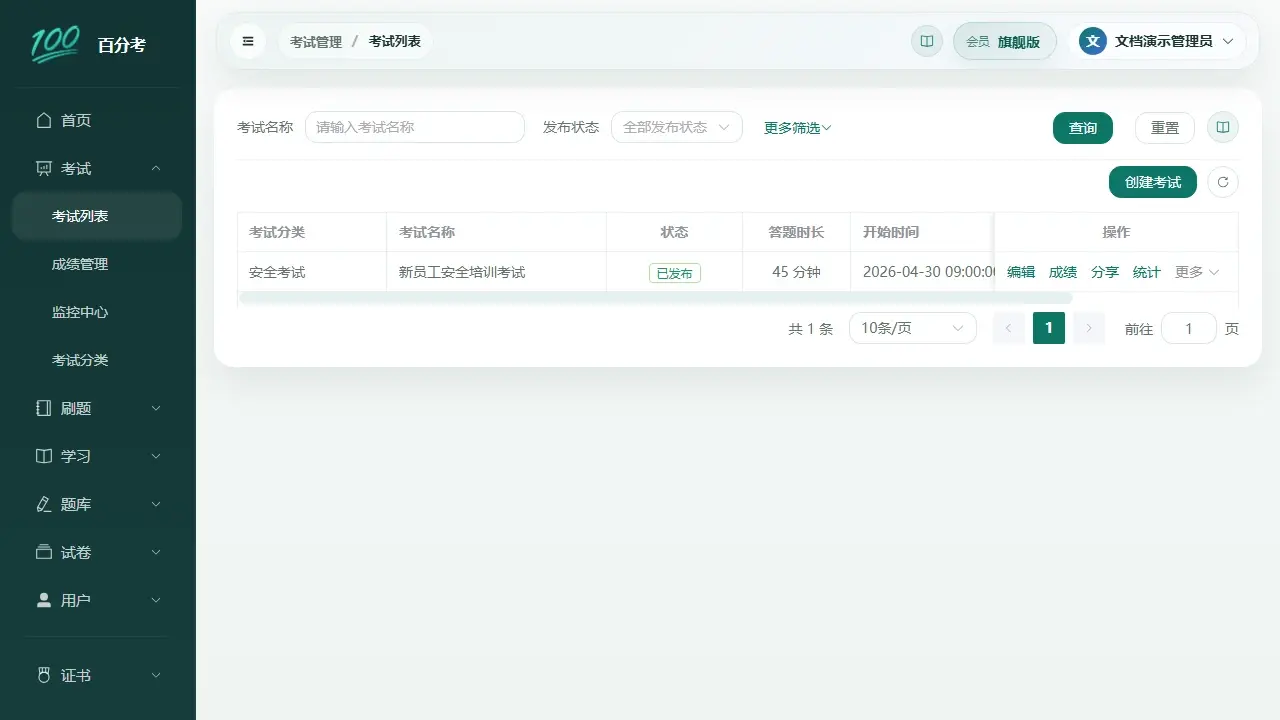
点击“创建考试”进入详情页。创建时至少确认:
- 使用哪张试卷。
- 考试开始和结束时间。
- 作答限时和总分。
- 参与方式和参与范围。
- 答题规则与结果展示。
- 是否启用基础防作弊或智能监控。
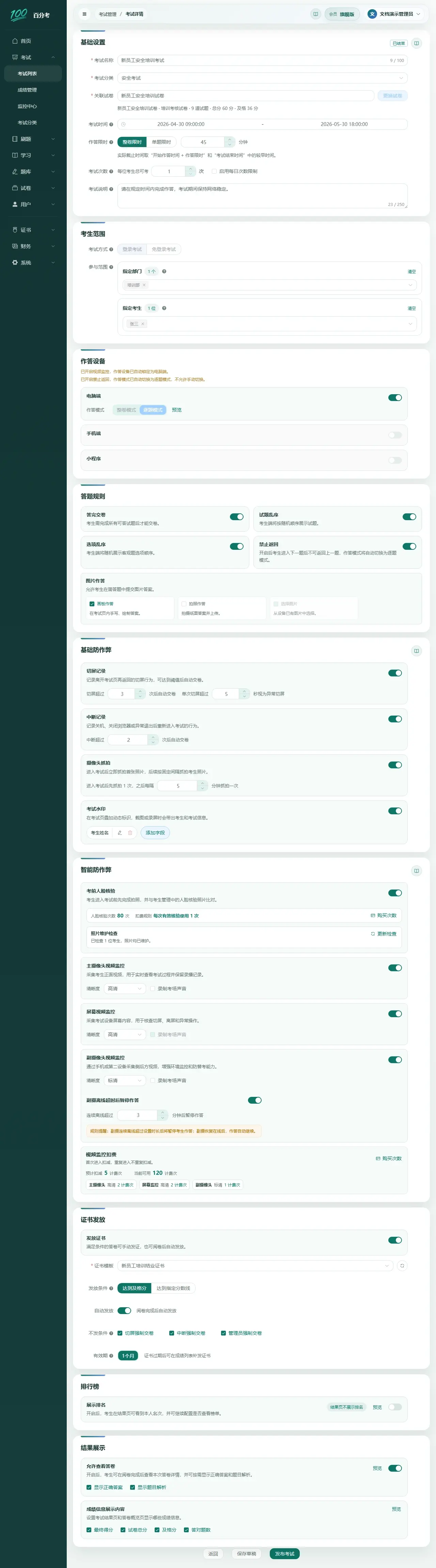
考试结束时间也是统一交卷截止时间。考生的实际作答时间同时受作答限时和考试结束时间限制;如果考生临近结束时间才开始,可能无法获得完整作答时长。详细规则和示例请查看 考试限时与答题规则。
详细配置分别查看:
保存草稿和发布考试有什么区别
| 操作 | 考生端效果 | 适合场景 |
|---|---|---|
| 保存草稿 | 考生不能把草稿作为已发布考试参加 | 配置未完成、需要继续检查或等待确认 |
| 发布考试 | 符合参与范围的考生可在考试时间内进入 | 配置已经确认并准备通知考生 |
| 保存修改 | 已发布考试的新配置会生效 | 发布后需要调整允许修改的设置 |
| 重新发布 | 重新开放已停用考试 | 确认参与范围和时间后再次开放 |
修改已发布考试前,先判断是否已有考生开考。已经进入考试的答卷会继续使用开考时生效的作答和监控规则;结果展示等考后设置可能按当前配置显示。修改后应重新确认时间、参与范围、设备和通知内容,不要默认所有设置都会反向改变已有答卷。
参与方式和考生范围怎么选
- 登录考试:适合企业员工、在册学员或班级考试。考生使用账号登录,并且必须在指定考生或指定部门范围内。
- 免登录考试:适合公开活动、临时测评或外部人员。考生打开链接或二维码后填写报名信息。
需要人脸核验或视频监控时,应使用登录考试。完整区别和次数规则请查看 考试参与方式与次数限制。
基础防作弊和智能监控怎么选
基础防作弊包括切屏、中断、拍照和水印等行为记录,适合普通线上考试。

基础防作弊是否收费
切屏记录、中断记录、考试拍照和考试水印都不单独收费,免费版也可以使用。其中,考试拍照不使用人脸核验次数或视频监考次数。不同会员套餐支持的最短拍照间隔有所不同,具体请查看 会员套餐区别。
智能监控包括考前人脸核验、主摄、屏幕和手机副摄,更适合正式或高监管考试。
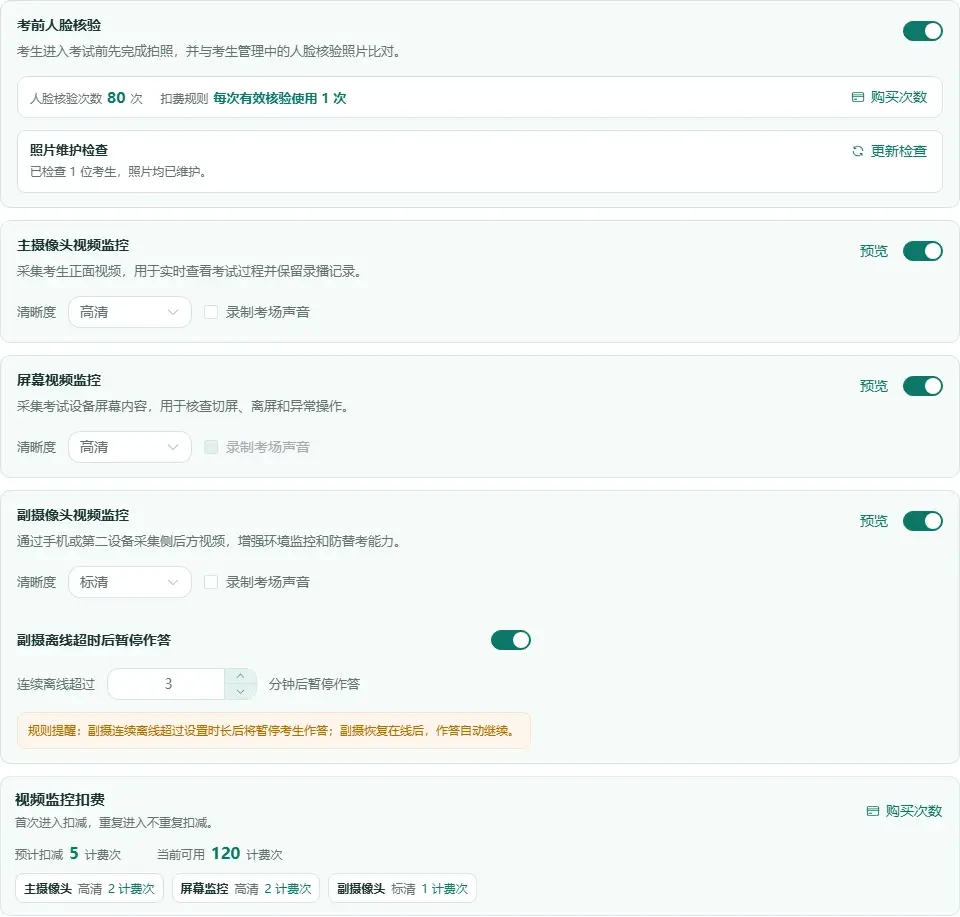
开启任一视频监控后,考生只能使用电脑网页作为主作答端;手机网页可以按配置承担副摄,微信小程序不支持视频监控考试作答,也不能作为副摄。
监控类型、清晰度和推荐方案请查看 配置智能监控。
如何分享考试
发布后,在考试列表点击“分享”获取考试入口。
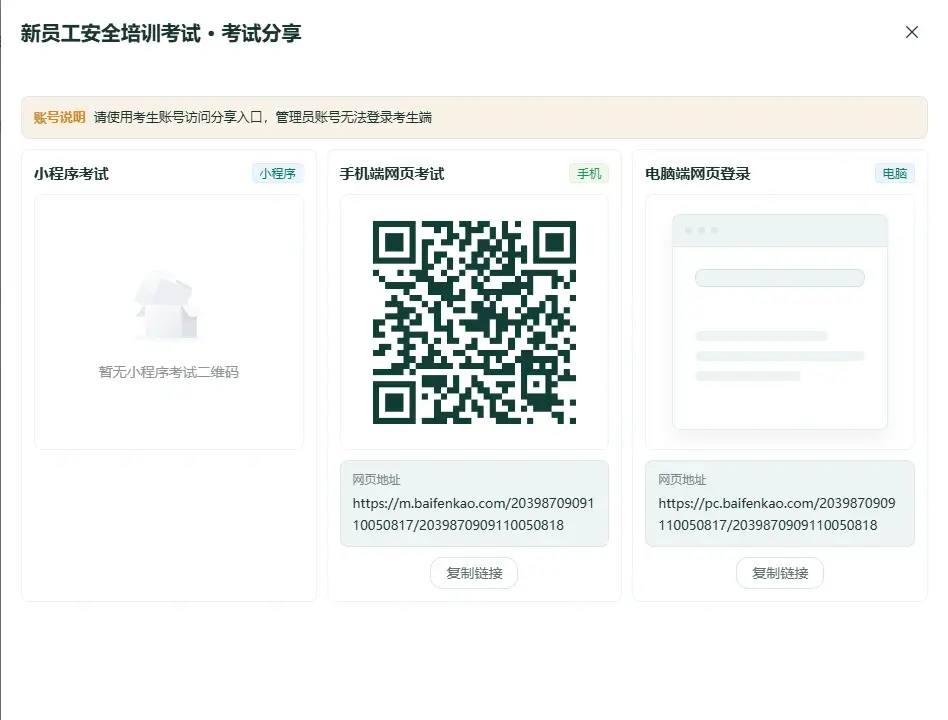
普通考试可以按允许的终端分发入口:电脑端使用电脑端地址,手机网页使用手机端地址或二维码,微信小程序使用小程序入口。手机网页和微信小程序的普通考试流程基本一致,统一说明见 考生手机端。
视频监控考试应明确通知考生使用电脑网页;如开启副摄,再提示考生准备手机扫码。分享前应确认发送的是本场考试入口,并同时通知登录账号、考试时间、参与范围和设备要求。
开考后在哪里查看监控
在考试列表找到目标考试,点击“更多 -> 监控”,可以查看每份答卷的屏幕、主摄和副摄状态及回放。
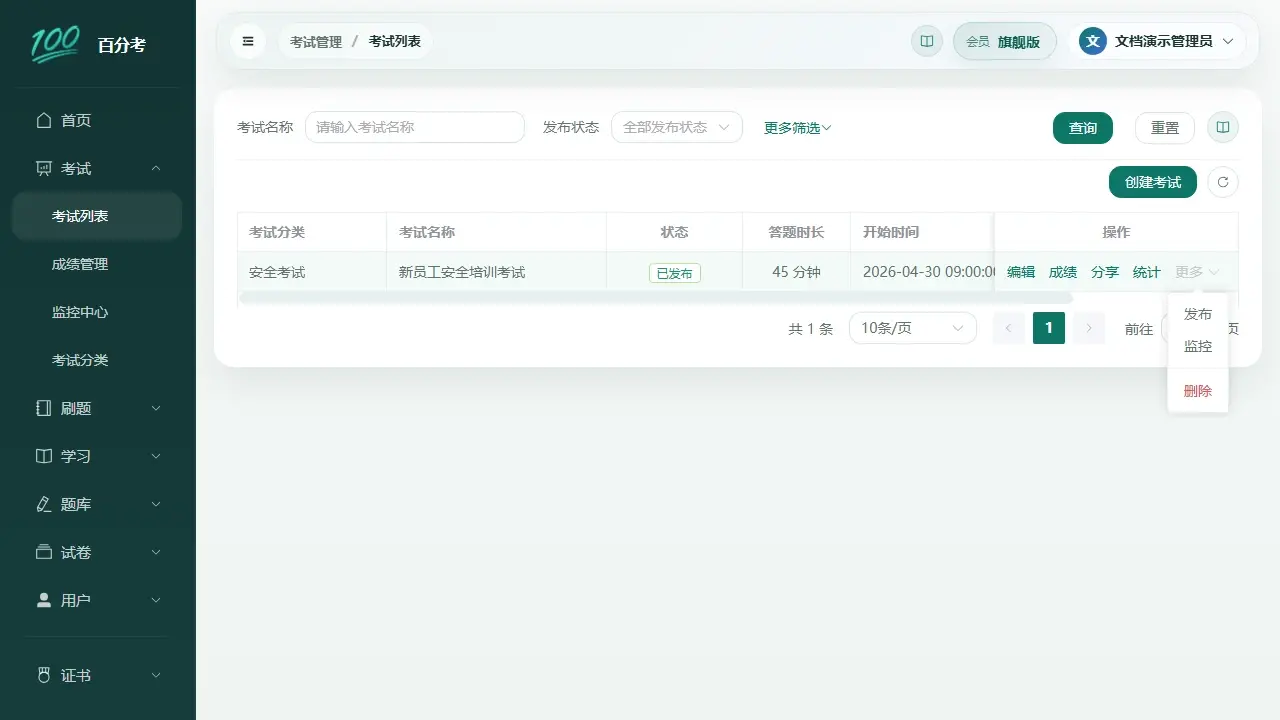
详细说明请查看 视频监控。
考试结束后怎么处理
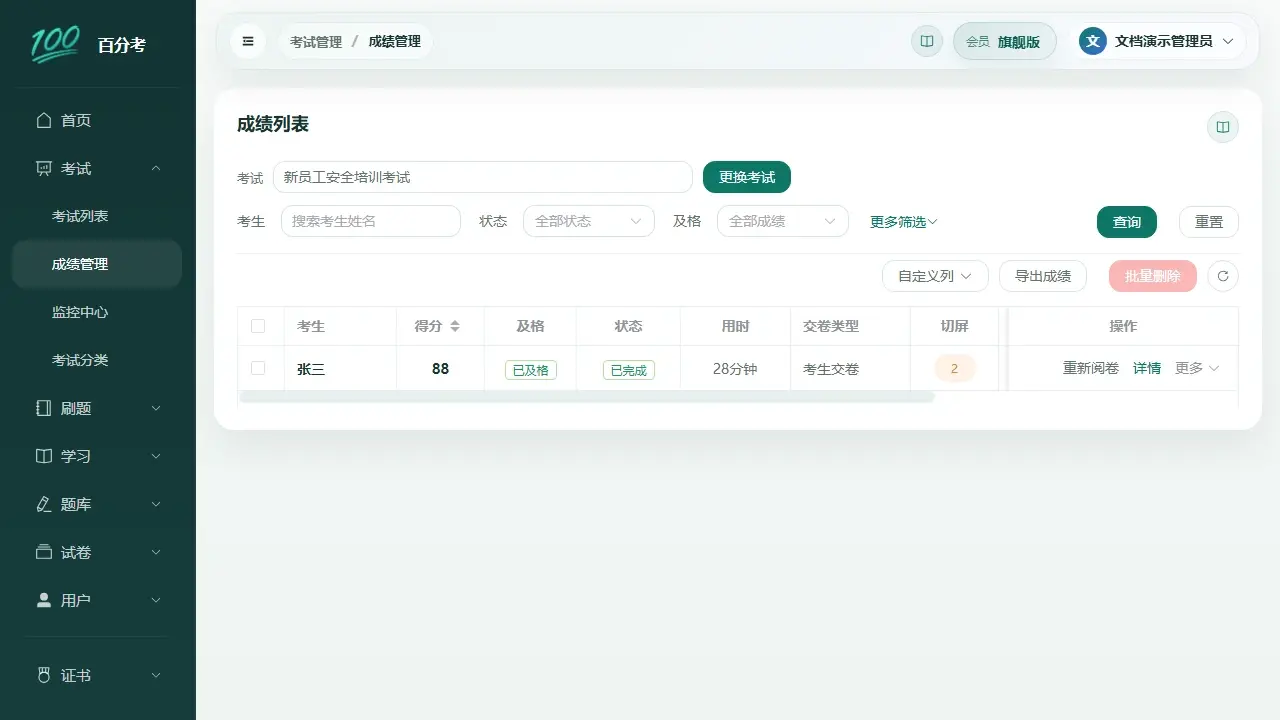
考试结束后,可以通过“统计”查看考试概览、试题分析和分数段分析,并进入成绩页面处理答卷、异常记录、主观题批改、导出、补考和证书。