百分考百分考
  • 快速入门

    • 快速开始
    • 企业注册
    • 管理员登录与找回密码
    • 创建第一场考试
    • 创建第一场免登录考试
    • 系统地址与考试入口
  • 管理端

    • 首页
    • 用户
      • 批量导入考生
      • 管理员权限配置
    • 题库
      • 批量导入试题
    • 试卷
      • 试卷得分规则
    • 考试
      • 考试限时与答题规则
      • 考试参与方式与次数限制
      • 考试结果、排行榜与证书
      • 考试分析与统计
    • 成绩
    • 证书
    • 刷题
    • 学习
      • 学习分类与课件
      • 创建学习考试
      • 创建和发布学习计划
      • 学习记录与证书
    • 系统
    • 个人设置
  • 考生端

    • 登录与进入考试
    • 考试作答
    • 简答题图片作答与手机扫码上传
    • 查看成绩、答卷和证书
    • 考生刷题与练习
    • 考生学习
    • 账号、密码与个人信息
    • 考试终端怎么选
    • 电脑端
    • 手机端
  • 智能监控

    • 智能监控总览
    • 配置智能监控
    • 选择监控方案
    • 考试监控中心
    • 电脑端监控考试
    • 手机副摄
    • 监控问题排查
  • 费用与支付

    • 总览
    • 会员套餐与基础配额
    • 会员套餐区别
    • 支付中心
    • 订单中心
    • 资源与账单
    • 视频监考次数与账单
  • 常见问题

    • 管理员常见问题
    • 考生常见问题
    • 考生找不到或进不了考试怎么办
    • 当前设备不支持这场考试怎么办
    • 摄像头打不开或没有权限怎么办
    • 屏幕共享失败怎么办
    • 手机副摄打不开、离线或掉线怎么办
    • 交卷后看不到成绩、答案或证书怎么办
    • 课件或 PPTX 预览失败怎么办
  • 联系支持

简答题图片作答与手机扫码上传

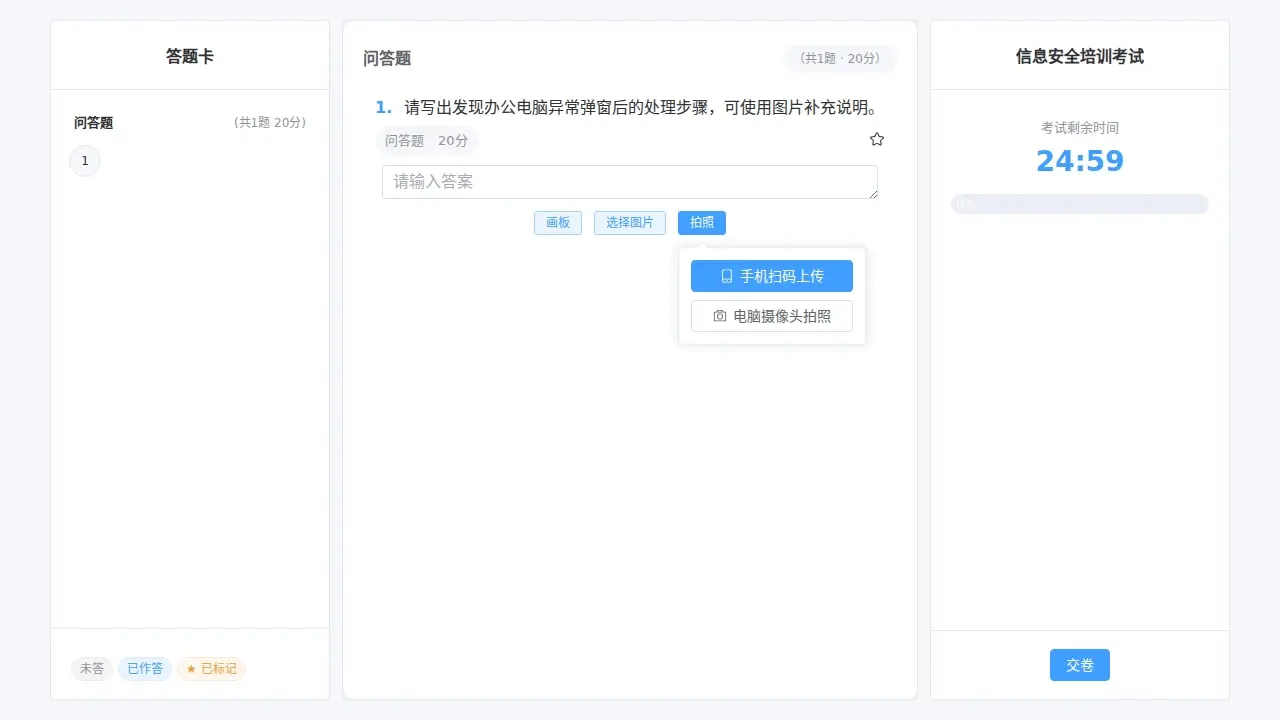
管理员为本场考试开启图片作答后,简答题下方会显示允许使用的入口。具体可能包括画板、拍照和选择图片;没有开启的方式不会显示。

三种图片作答方式怎么选

  1. 画板:直接在页面中手写或画图,适合简单公式、草图和签字。
  2. 拍照:拍摄纸面答案。电脑端可以使用电脑摄像头,也可以让手机扫码上传。
  3. 选择图片:从当前设备选择已经保存的答案图片。

同一道简答题最多上传 5 张图片,画板、拍照、扫码和选择图片共用上限。上传后应在当前题下方看到缩略图,再继续下一题或交卷。

电脑端如何用手机扫码上传

在电脑端简答题中:

  1. 点击“拍照”,选择“手机扫码上传”。
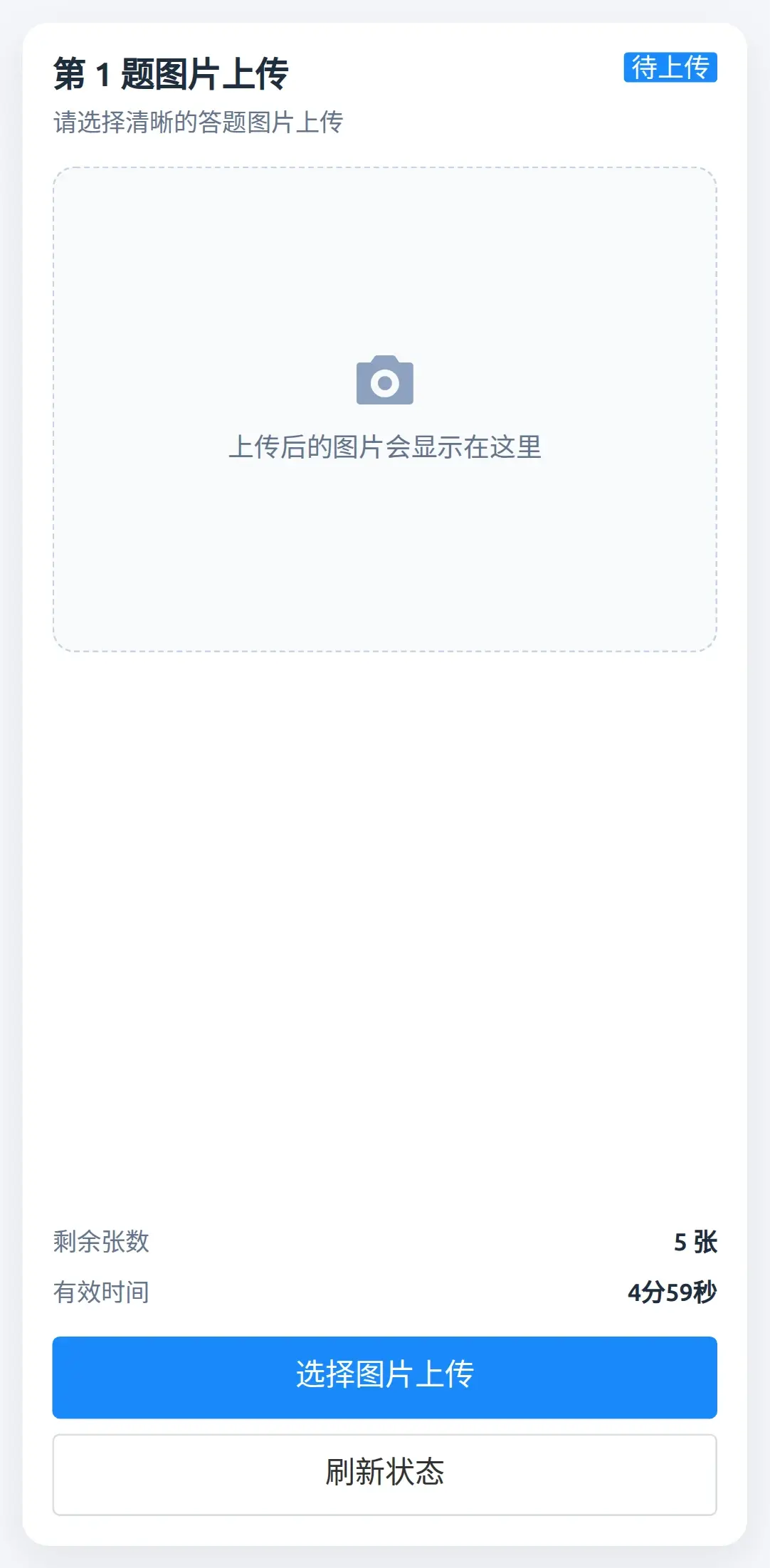
  2. 使用手机扫描电脑页面中的二维码。
  3. 在手机网页选择或拍摄一张答案图片并上传。
  4. 手机提示上传成功后,回到电脑端。
  5. 在电脑弹窗中点击“确认已上传”。
  6. 确认图片已经显示在当前简答题下方。

二维码只对应当前答卷和当前题,并显示剩余张数与有效时间。过期或失效时,在电脑端点击“重新生成”后再次扫码。

视频监控考试中,电脑摄像头可能正在用于主摄监控。页面提示摄像头已占用时,应使用手机扫码上传,不要关闭监控去抢占摄像头。

为什么看不到某个图片入口

常见原因包括:

  1. 管理员没有为本场考试开启对应方式。
  2. 当前题已经达到 5 张图片上限。
  3. 本场开启切屏记录,因此管理员不能同时开放“选择图片”。
  4. 当前设备或浏览器没有摄像头、相册或文件权限。

图片上传失败怎么办

  1. 检查网络,并确认图片可以在本地正常打开。
  2. 二维码失效时回到电脑端重新生成,不要继续使用旧页面。
  3. 手机已经上传但电脑未显示时,先点击“确认已上传”;仍未显示再重新生成二维码。
  4. 检查当前题是否已经达到图片数量上限。
  5. 交卷前逐题确认缩略图已经显示,避免把“手机上传成功”误认为电脑答卷已经同步完成。

更多帮助:考试作答、考试限时与答题规则、摄像头打不开或没有权限。

上一页
考试作答
下一页
查看成绩、答卷和证书