
题目高级编辑器
题目高级编辑器用于维护带图片、表格、代码或复杂排版的试题。普通纯文字题可以继续使用普通编辑,需要丰富题面时再切换高级编辑。
高级编辑器支持哪些功能
高级编辑器可以用于题干、选项、问答题参考答案和题目解析,主要支持:
- 上传本地图片或插入网络图片,并设置图片宽度和高度。
- 插入代码块,代码会在考生端进行高亮展示。
- 在题干和解析中插入、编辑表格。
- 粗体、斜体、下划线、删除线、上标和下标。
- 文字颜色和左对齐、居中、右对齐。
- 项目符号列表和编号列表。
- 撤销、重做和清除格式。
图片、代码块和表格属于常用的题目内容能力,会优先显示在工具栏中。笔记本屏幕空间不足时,删除线、上下标、右对齐和清除格式等低频排版功能会收进“更多”菜单,工具栏仍保持单行。
高级编辑器不影响题型、正确答案和分数规则,只改变题目内容的录入和展示方式。
如何切换高级编辑
进入“题库 -> 题目列表”,新增或编辑一道题目,在“编辑”一栏切换至“高级”。编辑器加载完成后,题干、选项、问答题参考答案和解析区域会显示排版工具栏。
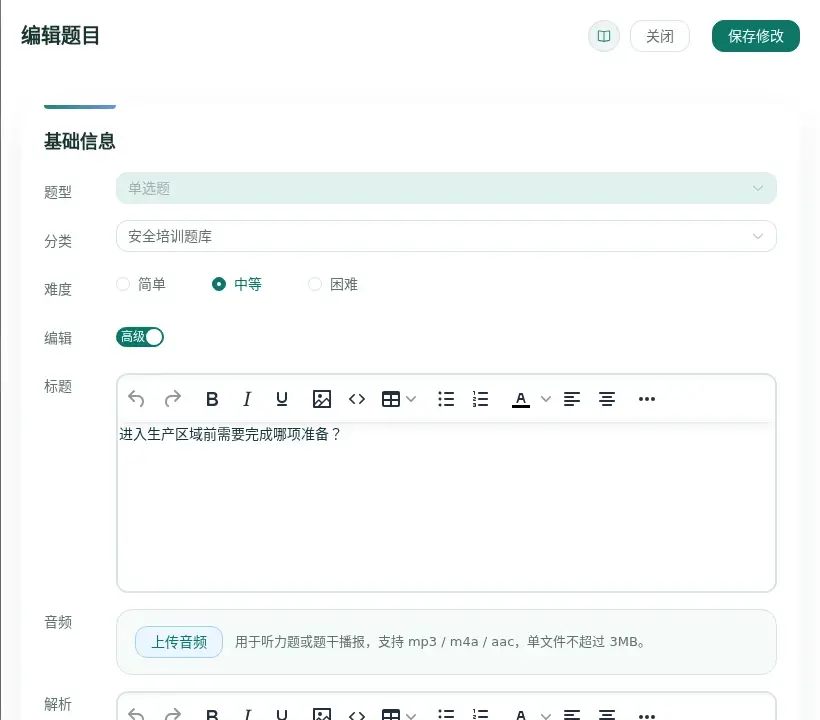
如果题目只包含普通文字,可以继续使用普通编辑。已经录入图片、表格或代码的题目不要随意切回普通编辑,以免后续维护时看不到对应工具。
题目怎么上传图片
在题干、选项或解析的高级编辑器中:
- 把光标放到需要插入图片的位置。
- 点击工具栏中的图片按钮。
- 选择“本地上传”。
- 点击上传区域选择图片,也可以把图片拖到上传区域。
- 图片上传完成后按需要填写宽度和高度。
- 点击“保存”,把图片插入当前内容。
- 保存题目,并使用“预览”检查图片位置和显示大小。
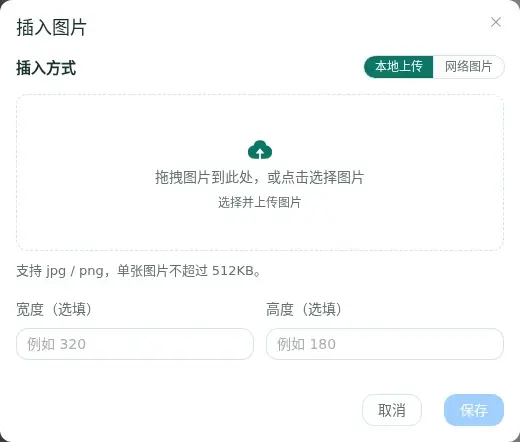
本地图片支持 jpg、jpeg、png,单张不能超过 512KB。图片较大时,建议先压缩后再上传,避免题目加载过慢。
如何插入网络图片
点击工具栏中的图片按钮,在弹窗中选择“网络图片”,填写可以直接访问的图片地址,再点击“保存”。
网络图片由原网站提供。如果图片地址失效、禁止外部访问或访问速度较慢,考生可能看不到图片。需要长期用于考试的题目,建议优先使用本地上传。
如何调整、替换或删除图片
需要调整已经插入的图片时,可以双击图片重新打开图片弹窗:
- 修改宽度或高度后保存,可以调整显示尺寸。
- 重新上传本地图片或更换网络图片地址,可以替换原图。
- 选中图片后按键盘退格键或 Delete 键,可以从题目内容中删除图片。
调整后应再次保存并预览题目,确认电脑端和手机端显示正常。
如何插入表格和代码块
插入表格
把光标放到目标位置,点击工具栏中的表格按钮,选择需要的行列数。插入后可以继续在单元格中填写内容,并通过表格菜单增加或删除行列。
表格列数不宜过多。考生可能使用手机答题,过宽的表格会增加横向查看成本。
插入代码块
- 把光标放到需要插入代码的位置,点击工具栏中的代码按钮。
- 在“插入/编辑代码块”弹窗中选择语言,粘贴或输入代码。
- 点击“保存”,把代码块插入当前内容,再保存题目。
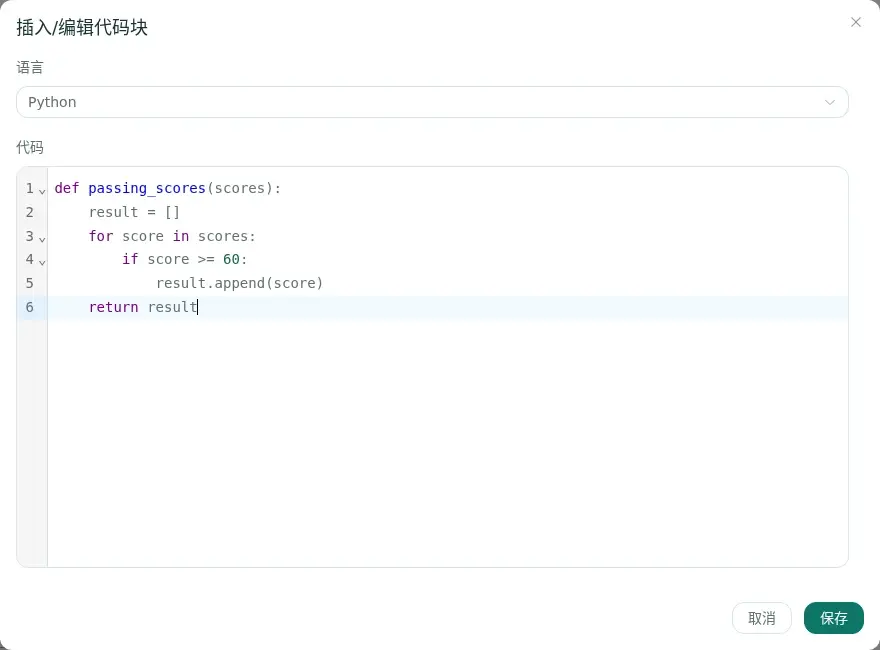
保存后,代码会按照代码块样式展示和高亮。双击已有代码块可重新打开弹窗,修改语言或内容后保存;点击“取消”保留原内容。
普通文字说明应放在代码块外,避免整道题都显示为代码格式。
题面中的代码块用于展示题目内容。需要考生在专门的代码输入区作答时,还应在问答题中开启“代码”并选择作答语言,见代码题。
上传图片失败怎么办
可以依次检查:
- 图片是否为 jpg、jpeg 或 png 格式。
- 单张图片是否超过 512KB。
- 当前是否已经切换到高级编辑。
- 网络是否正常,上传过程中是否关闭了弹窗。
- 图片内容是否直接以 base64 形式粘贴;这类图片需要使用图片按钮重新上传。
仍然无法上传时,请记录失败提示并联系支持。