
创建第一场考试
本页以登录考试为例,说明管理员如何组织一场真实考试:准备考生和试卷,按实际要求配置考试,发布并通知考生参加,最后在管理端处理成绩。
登录考试适合企业员工、在册学员、学校班级等已有账号的考生。临时人员或公开活动不需要预先创建账号时,请改用 创建第一场免登录考试。
开始前需要准备什么
创建前先确认以下信息:
- 一个管理员账号。
- 本场考试的参加人员、部门或班级。
- 考试题目、总分、及格分和阅卷要求。
- 考试时间、作答时长和每位考生可参加的次数。
- 允许使用的作答设备,以及是否需要防作弊、智能监控、排行榜或证书。
这些设置没有统一的“首次考试默认值”,应按本场考试的实际要求决定。涉及视频监控时,还要提前确认监控次数和考生设备,具体查看 智能防作弊。
第一步:准备参加考试的考生
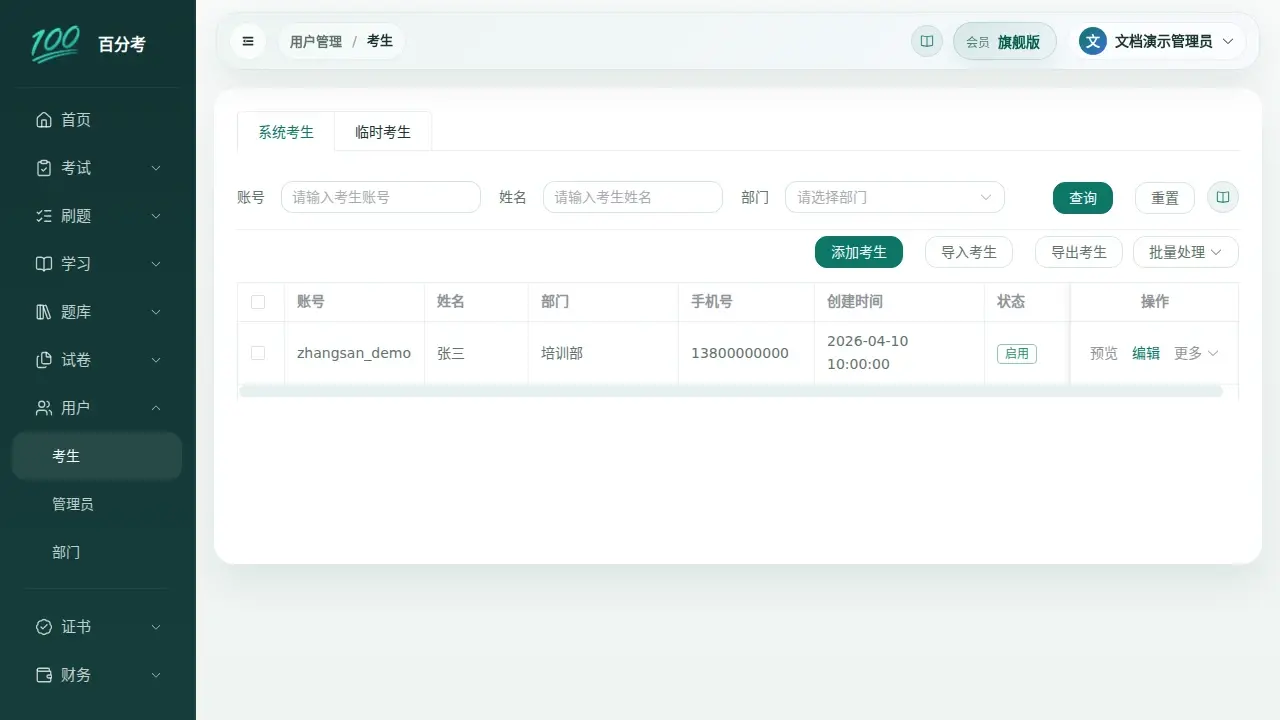
进入管理端“用户”,先维护本场考试需要的部门和考生账号:
- 少量考生可以在“用户 -> 考生”中逐个新增。
- 人数较多时,可以使用 Excel、结构化文本或 Word 批量导入。
- 需要按班级、门店或组织统一安排时,先创建部门,再把考生归入对应部门。
- 确认考生的姓名、账号、初始密码和所属部门正确,并把登录信息安全地发给本人。
后续设置参与范围时,可以选择整个部门,也可以单独补充指定考生。详细操作请查看 用户与管理员 和 批量导入考生。
第二步:创建题目和试卷
进入管理端“题库”,根据需要建立题库分类,再到“题目列表”录入或导入本场考试需要的题目。维护题目时应确认题型、题干、选项、正确答案和解析准确。
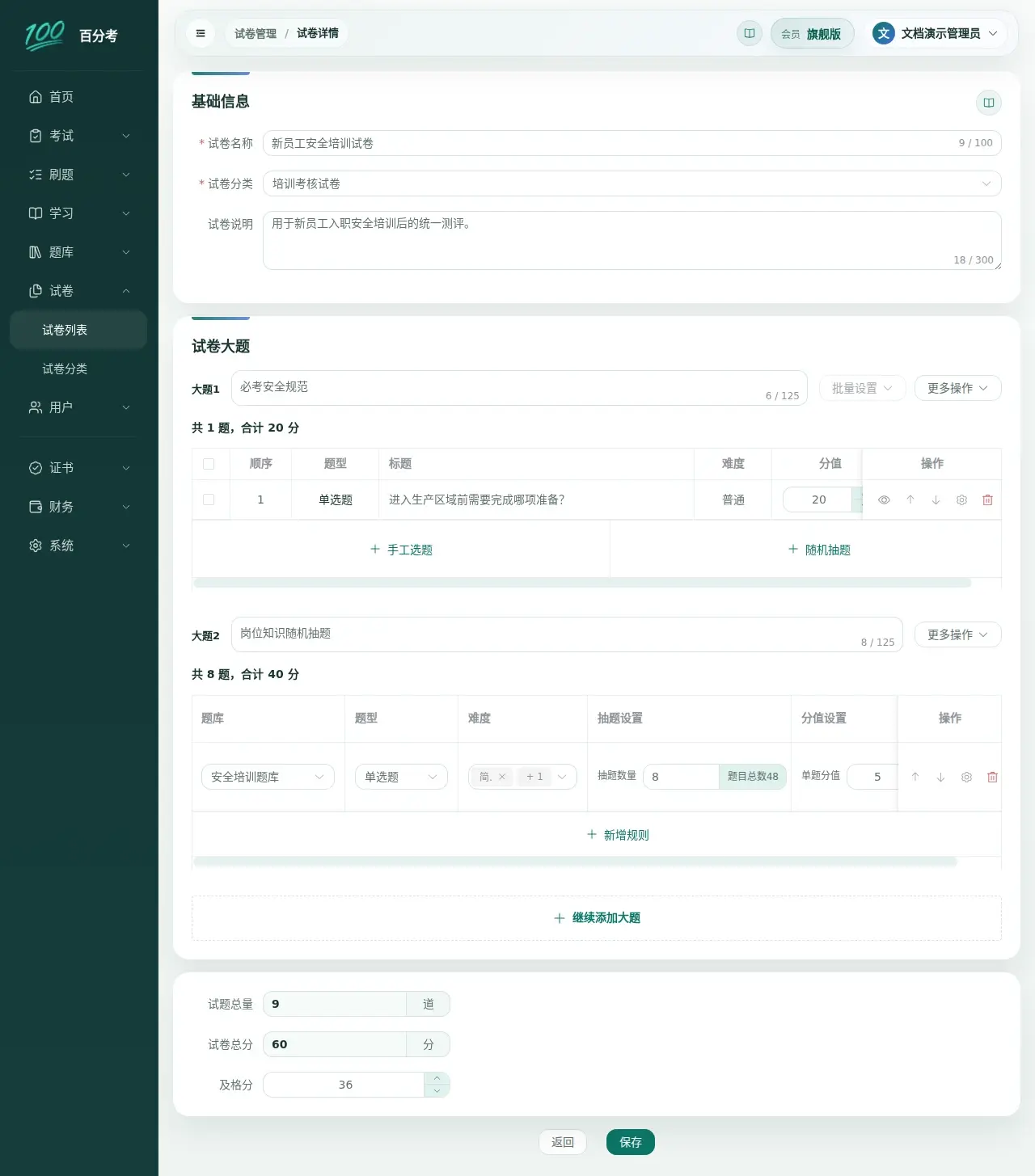
然后进入“试卷”,点击“新增试卷”:
- 填写试卷名称、总分和及格分。
- 按实际需要建立固定题大题或随机抽题大题。
- 设置每题或每类题目的分数。
- 保存后使用“预览”检查题目、顺序、分数和卷面。
使用随机抽题时,要确保题库中符合分类、题型和难度条件的题量充足。详细操作请查看 题库与试题 和 试卷与组卷。
第三步:创建登录考试
进入管理端“考试”,点击“创建考试”,按本场安排完成以下配置:
- 填写正式考试名称并选择考试分类。
- 关联已经准备好的试卷。
- 设置考生可以进入考试的开始、结束时间,以及整卷或单题作答限时。
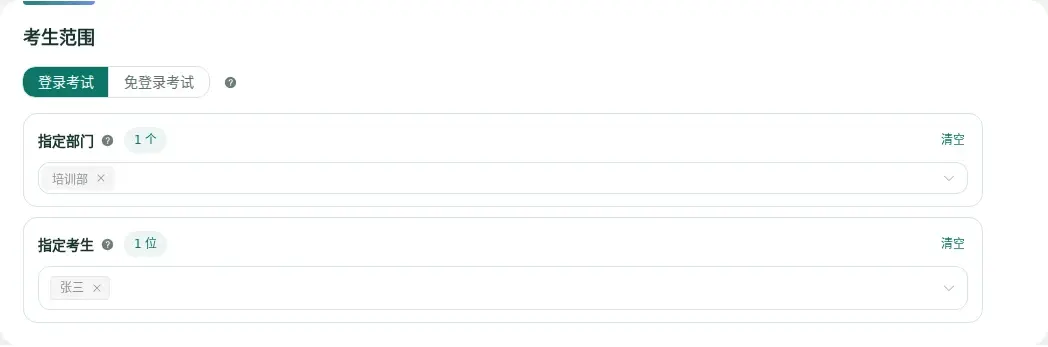
- 在“考生范围”中选择“登录考试”。
- 在下方的“指定部门”和“指定考生”中选择实际参加人员;两者会合并生效。
- 按考试制度设置每位考生的总考试次数;需要限制每天参加次数时,再开启每日次数限制。
- 按通知要求选择电脑端、手机网页或微信小程序,并设置整卷或逐题作答模式。至少要允许一个作答设备。
- 按需要设置切屏、中断、拍照、水印、智能监控等防作弊能力。
- 决定交卷后是否允许考生查看得分、总分、及格分、答对题数、答卷、正确答案和解析。
- 如需排行榜或证书,继续完成对应设置和发放条件。
开启任一视频监控后,作答设备会限制为电脑端;使用副摄时,还要通知考生准备手机扫码。作答限时、逐题作答、禁止返回和乱序等配置请查看 考试限时与答题规则,参与方式和次数规则请查看 考试参与方式与次数限制。
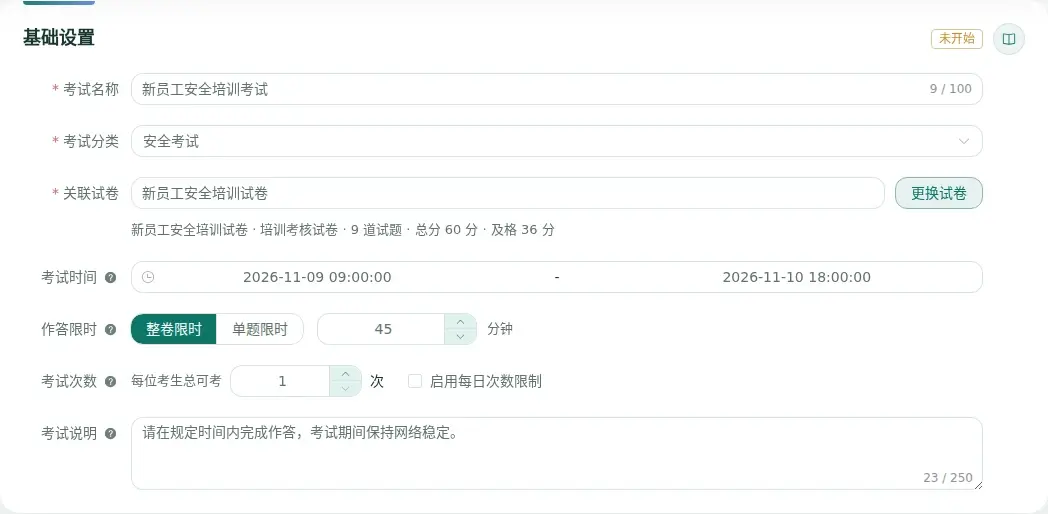
图中重点是试卷、开放时间和作答限时;防作弊、监控和证书应按本场实际需要配置。
第四步:保存、发布并分享考试
配置尚未完成时,可以点击“保存草稿”。草稿不会出现在考生可参加的考试中。
确认试卷、时间、参与范围、次数、设备和结果展示符合本场安排后,点击“发布考试”。发布后,符合参与范围的考生可以在考试时间内进入。
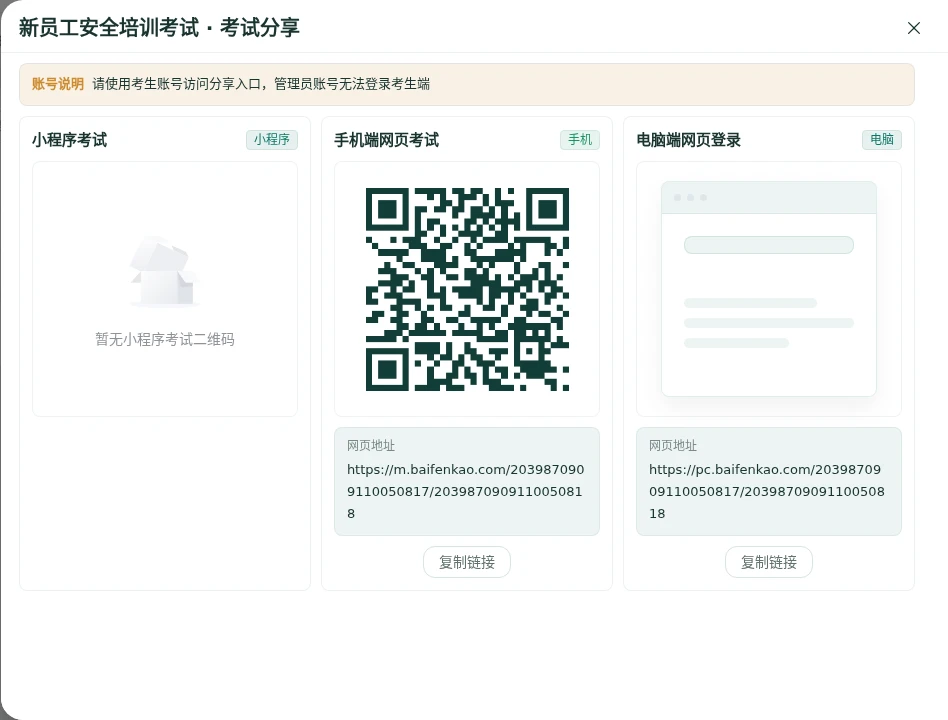
返回考试列表,点击这场考试的“分享”,可以获得:
- 电脑端地址。
- 手机网页地址和二维码。
- 微信小程序考试二维码。
根据本场允许的设备,把对应入口发给考生,同时通知考试名称、考试时间、登录账号、作答时长、考试次数和设备要求。分享链接只负责进入本场考试,考生仍需登录,并且必须在参与范围内。
第五步:考生参加并提交考试
考生收到通知后,按以下流程参加:
- 使用管理员提供的入口和账号登录。
- 在考试简介页确认考试名称、时间、作答限时、次数和设备要求。
- 按页面提示完成摄像头授权、入场拍照、人脸核验或副摄准备等开考前步骤。
- 点击开始考试,完成作答并提交答卷。
- 交卷后,按照管理员设置查看成绩或等待阅卷。
普通考试可以使用电脑端或手机端。手机端包括手机网页和微信小程序,两者的普通考试流程基本一致。详细说明请查看 考试作答 和 手机端。
第六步:查看成绩并完成考后处理
考试开始后,管理员可以在考试列表进入“统计”查看参加情况;启用监控时,可通过“更多 -> 监考中心”查看监控状态。
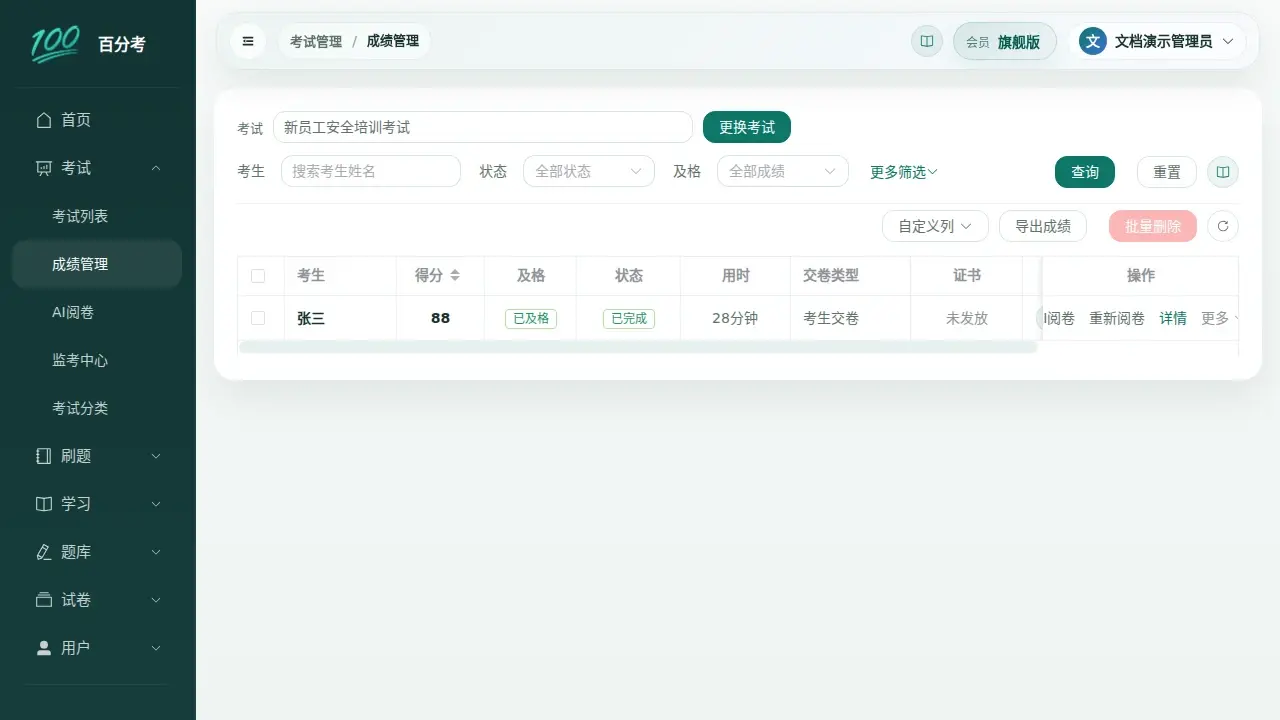
考生交卷后,进入管理端“成绩”:
- 查看已交卷、待阅卷和已完成的答卷。
- 批改问答题等需要人工阅卷的题目。
- 查看答卷详情、得分和防作弊记录。
- 按需要导出成绩、安排补考或处理证书。
客观题可以由系统判分;包含问答题等主观题时,最终成绩通常要等管理员完成阅卷后才能确定。详细操作请查看 成绩。
后续创建考试时可以复用什么
第一场考试结束后,考生账号、题库和试卷都可以继续使用,不需要为每场考试重新创建。后续在“考试”中创建新场次时,选择已有试卷,再按本次安排设置考试名称、时间、参与范围、次数、设备、防作弊和结果展示。
如果参加人员发生变化,可先在“用户”中新增考生或调整部门;如果题目或得分规则发生变化,应先修改或新建试卷并完成预览,再创建新的考试场次。