
AI出题
进入“题库 → AI出题”,可以根据主题或材料生成新题,也可以用 AI 整理已有试题。
生成新题和整理已有试题怎么选
| 手里有什么 | 选哪个按钮 |
|---|---|
| 有培训主题、讲义或制度,想据此编一套新题。例如,用《员工消防培训手册》生成测验。 | AI 生成新题 |
| 有写好的题目,但格式不统一。例如,Word 试卷的答案集中在文末。 | AI 整理已有试题 |
两种方式的结果都进入“临时试题”,核对后可加入正式题库。已按标准模板整理好的试题可直接批量导入。
按主题生成试题
- 在“AI出题”页点击“AI 生成新题”。
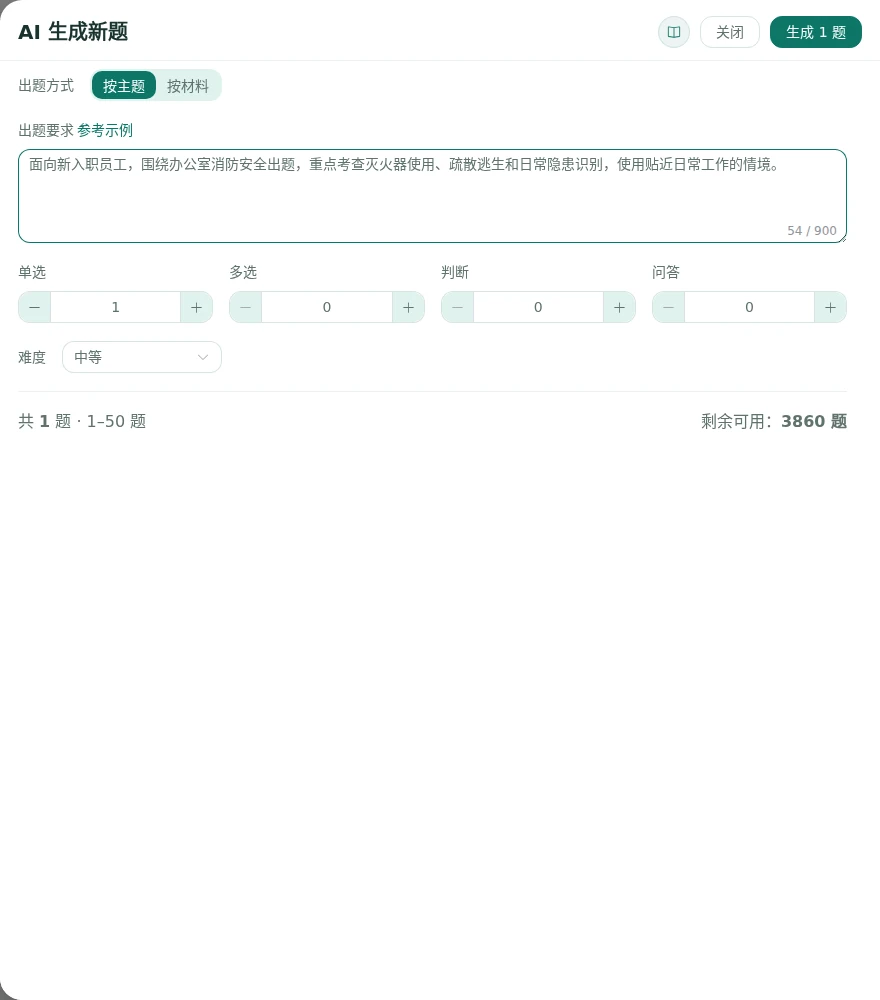
- 选择“按主题”,填写出题要求,说明主题、适用对象、考查范围和偏好,最多 900 字。
- 设置单选、多选、判断和问答题的数量,总数为 1~50 题。
- 选择简单、中等或困难,再提交生成。
- 生成完成后,在“临时试题”中查看结果。
离开页面后,已受理的任务仍会继续生成。同一企业正在受理或生成试题时,先查看当前任务;正常完成后可继续出题。如果处理异常,提交限制最多持续5分钟,之后可刷新状态再次提交,但仍需有足够的可用额度。
按文档生成试题
选择“按材料”,可以根据上传的培训讲义、制度等内容生成试题。目前支持 Word .docx。
- 点击“AI 生成新题”,选择“按材料”。
- 点击“上传培训材料”,选择一个 Word
.docx文件,最大 3 MB。旧版.doc请先另存为.docx,暂不支持 PDF。 - 检查提取文字,可直接修改或删减。文本框下方显示当前字数,提交时最多 20000 字。正文不会自动截断;超过 50000 字的文档请先精简。
- 选填补充出题要求,设置题型、题量和难度。文档出题默认 10 题,每次 3~50 题。
- 点击生成,在确认框核对本次生成题数和占用额度,选择“确认生成”。
抽屉右上角的文档图标可打开本说明。系统只读取正文和简单表格文字,不识别图片,也不提取页眉页脚、脚注和批注。仅在文档包含图片时显示忽略图片提示。自动编号可能未保留;包含公式、文本框、合并或嵌套表格、未处理修订的正文,请先整理为普通段落和简单表格。
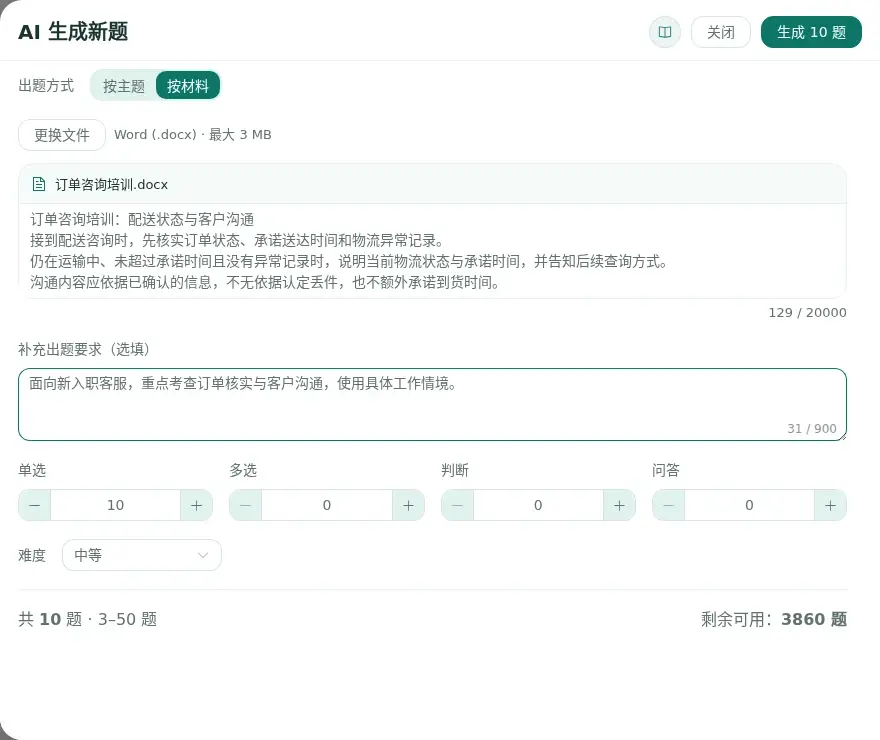
生成前请重点检查提取文字是否完整、题量是否符合要求,再确认文字并生成。
原文件只在浏览器中读取,不上传或保存。确认后的文字会发送给 AI,并保存在企业生成记录中,供有权限的管理员回看。关闭抽屉保留当前页面的草稿;离开页面后不保留。通过“购买AI题数包”跳转时,草稿在当前浏览器标签页暂存,30 分钟内同一登录账号返回可恢复一次。
AI 只依据确认材料出题。可靠信息不足时可能少于目标题数,甚至没有可生成的题目;系统按有效题数结算,未生成部分返还,不自动重试或额外收费。
出题要求怎么写
把“给谁做、考什么、重点是什么”写清楚。例如:
面向新入职员工,围绕办公室消防安全出题,重点考查灭火器使用、疏散逃生和日常隐患识别,使用贴近日常工作的情境。
题型、题量和难度在对应选项中设置。依据具体制度出题时,可使用文档出题,并检查生成内容与制度是否一致。
临时试题怎么加入题库
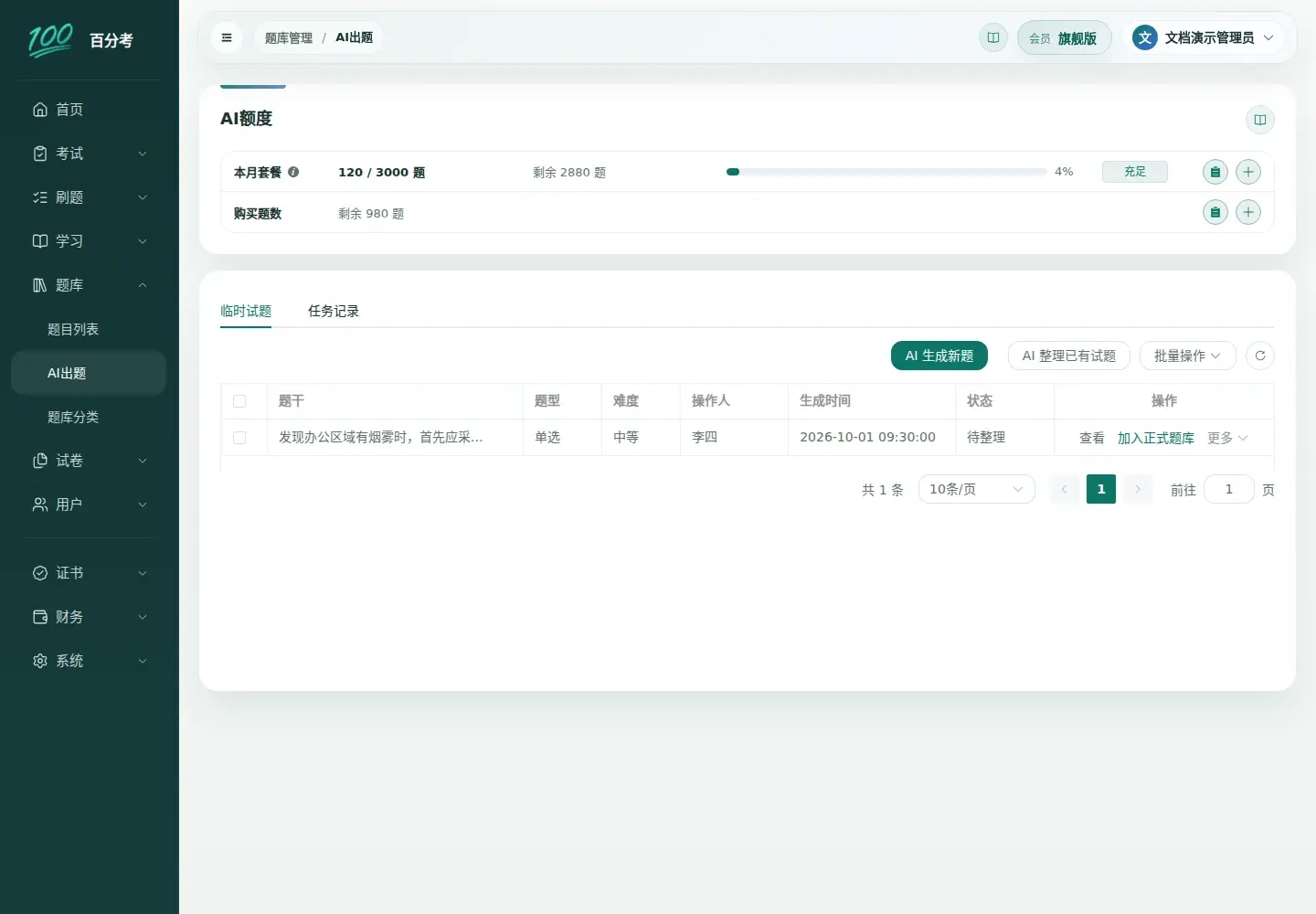
- 在“临时试题”中查看题目、答案和解析。
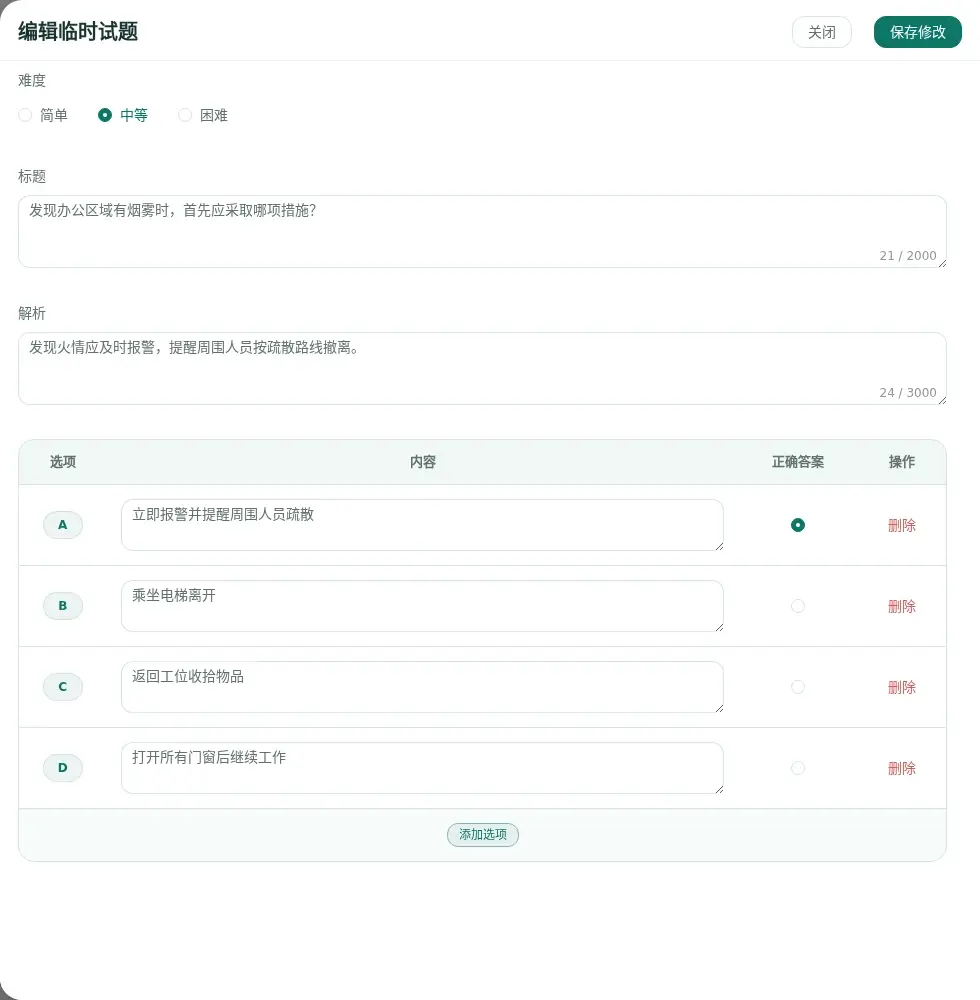
- 需要调整时点击“编辑”,检查并保存内容。
- 勾选要使用的题目,在“批量操作”中选择“加入正式题库”。
- 选择有权限的目标分类并确认,每批最多 100 题。
- 加入后,到“正式试题”中查看和使用。
在临时试题列表可选择每页 100 条,再勾选整页。从任务记录打开本批试题时,列表默认每页 100 条。需要移除的待整理题目,可通过“批量操作”选择“批量删除”,每批最多 100 题。
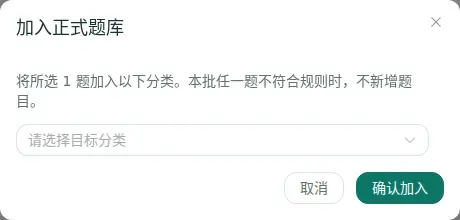
临时试题不会直接参与组卷或刷题。同一企业的管理员在已有权限范围内共同整理;如果题目已被其他管理员修改,请刷新后再操作。加入后如需继续修改,应到正式试题页面编辑。
用 AI 整理已有试题
- 在“题库 → AI出题”点击“AI 整理已有试题”,选择“粘贴文本”“Word”或“Excel”。也可从普通导入抽屉进入。Excel 有多个工作表时,每次选择一个。
- 检查文本并按需删减。每批最多提交 20,000 字符。文本框下方显示本次可整理的题数,最多 100 题,具体取决于企业剩余的 AI 题数。
- 点击“开始整理”,在“任务记录”查看结果。只有成功保存到临时试题的题目消耗额度。缺少答案或校验不通过的题目会跳过。
- 在任务记录的“结果”列点击题数,打开本批临时试题。核对题干、选项和答案,选中需要的题目后加入正式题库。
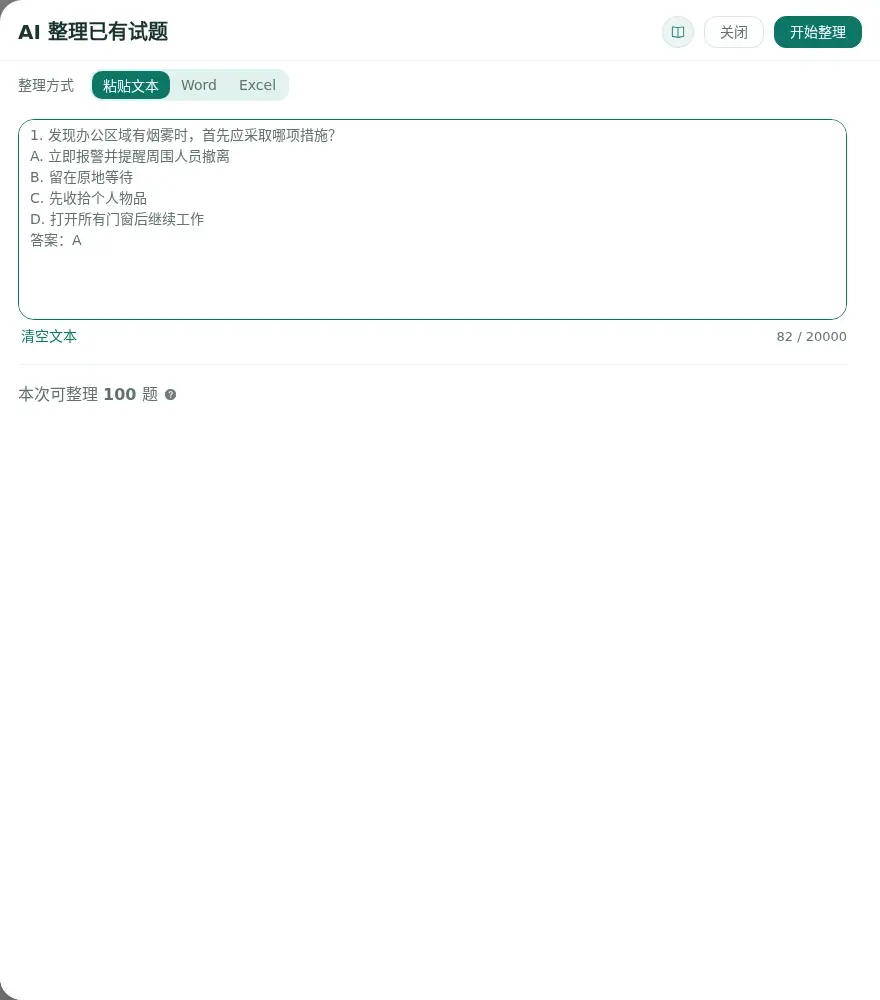
原文件在浏览器读取,提交的文字会发送给 AI。答案集中在文末时,可连同题目一起提交。整理与出题共用企业 AI 额度。
在哪里查看任务记录
切换到“任务记录”,可查看出题和导题的完成情况。点击“结果”列的题数可打开本批临时试题,关闭筛选标签可查看全部临时试题。点击任务详情图标可查看额度和题目去向。文档与导题任务可展开“确认材料”回看提交时的文字。
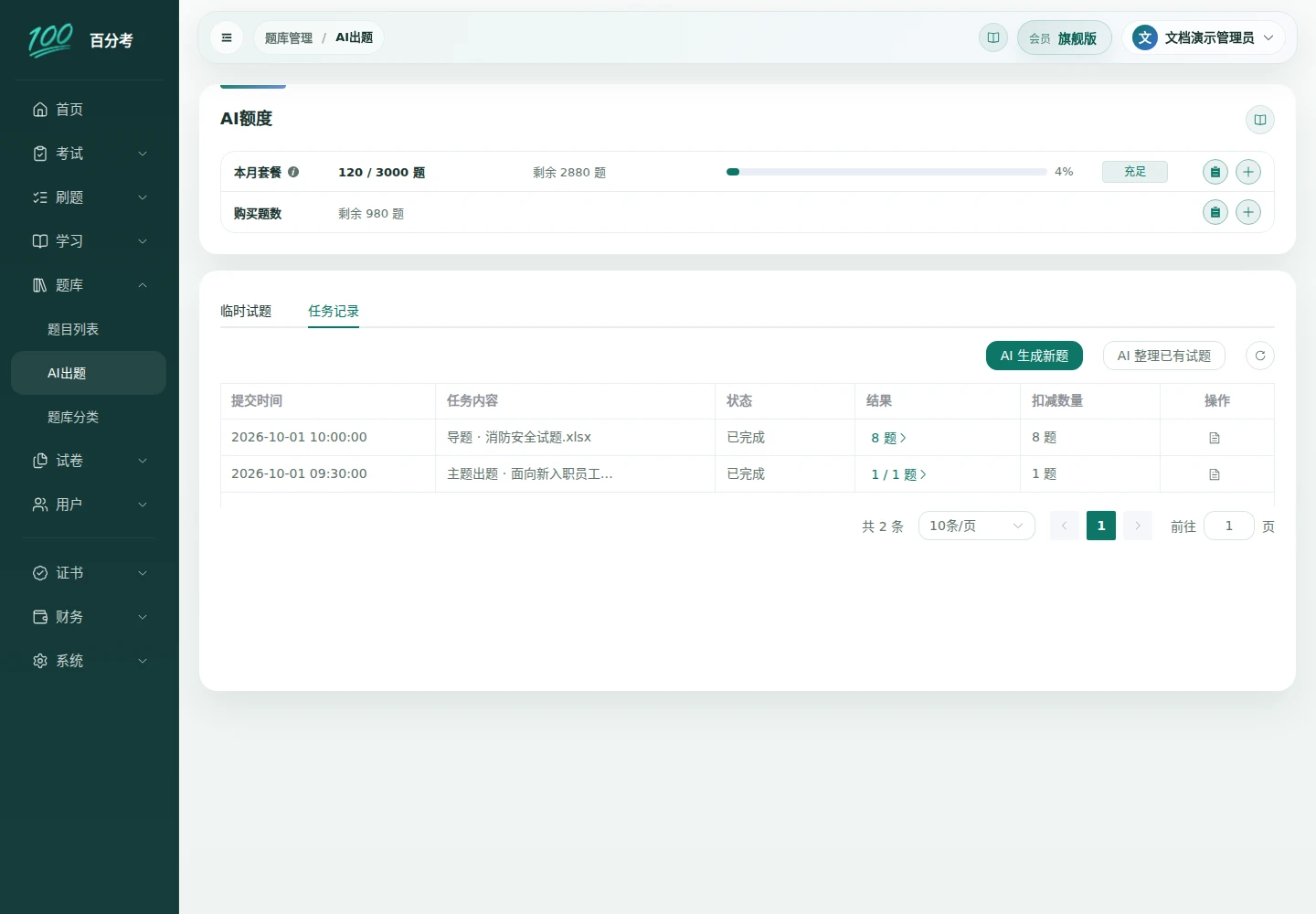
生成题目后能否修改或删除
临时试题支持查看、编辑、单题删除和批量删除。生成成功交付时已经使用AI题数,之后编辑和加入正式题库不再收费,删除也不会返还已使用题数。
删除临时试题后,任务记录仍保留使用摘要。已加入的题目请在正式题库中维护。
生成失败或题目少于要求怎么办
先打开任务记录查看结果。出题或导题部分成功时,保留有效题目并返还未交付部分的额度。全部失败且完成返还后,可调整出题要求或导题材料再提交。
“处理中”或“超时待核查”不等于失败或已返还额度。提交时遇到网络问题,应先刷新任务记录,确认任务是否已受理,避免重复提交;再次提交会创建新的任务,并按新任务的生成结果使用额度。长时间没有结果时,可记录出题时间并联系支持,原任务的额度需核查处理。
加入题库时提示重复怎么办
检查所选题目与企业已有题目,调整后重新选择并加入。更换分类不能绕过企业内的重复题检查。加入失败不会再次消耗AI题数,已经保存的临时题目仍可继续整理。
每月额度、购买题数和返还方式见AI题数与费用。