
连接 AI 助手(MCP)
在常用的 AI 客户端连接百分考后,可以整理并导入试题,用附件或已有试卷创建并发布考试,考后查看通过率、分数分布和逐题零分率。
- 首次连接:选择您的 AI 客户端,用百分考管理员账号登录并授权。
- 已经连接:查看使用示例。
选择您使用的客户端
| 您使用的客户端 | 推荐操作 |
|---|---|
| WorkBuddy | 查看操作步骤 |
| 千问办公 | 查看操作步骤 |
| 豆包工作 | 查看操作步骤 |
| DeepSeek Harness | 复制提示词让 AI 添加 |
| Codex、Claude Code 等其他客户端 | 复制提示词让 AI 添加 |
按客户端添加百分考连接器
展开您使用的客户端,按对应步骤操作。
在 WorkBuddy 中添加
- 打开桌面端,进入左侧「专家·技能·连接器」,选择上方「连接器」,点击右上角「自定义连接器」。
- 在「MCP 服务管理」中点击「添加 MCP」或「配置 MCP」。如果里面已有其他连接器,只把下面的
baifenkao配置加到现有的mcpServers中。保存后回到列表。 - 回到「连接器」列表,找到「百分考」或
baifenkao。如果是 AI 帮您写入的配置,先重启 WorkBuddy,再回到列表。手动保存后如果列表里看不到连接器,也可以先重启再查看。 - 在列表中打开该连接器的开关。若显示「需要认证」,点击「连接」,然后完成授权。回到 WorkBuddy 后确认连接器已启用。
{
  "mcpServers": {
    "baifenkao": {
      "type": "http",
      "url": "https://api.baifenkao.com/mcp"
    }
  }
}
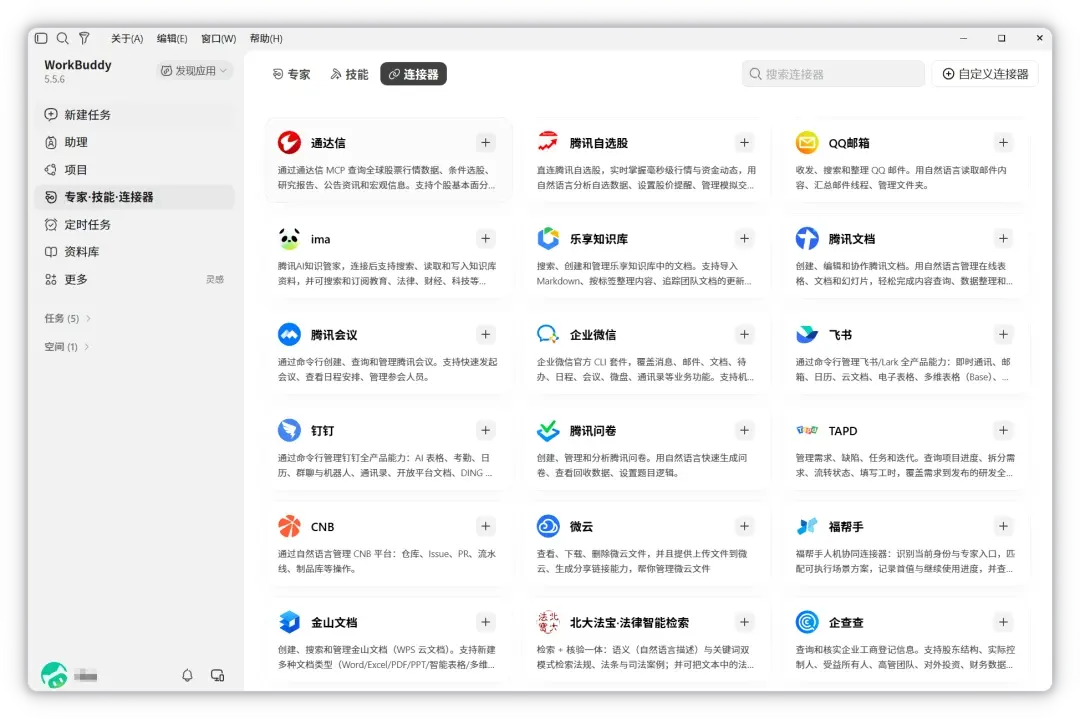
- 进入「专家·技能·连接器」。
- 打开「连接器」页签。
- 点击「自定义连接器」,再添加百分考配置。
在千问办公中添加
您也可以复制提示词让 AI 添加。
- 打开桌面端,进入「扩展」或「技能·扩展」,打开「连接器」。点右上角「添加」,选择「手动填写配置」。
- 服务器名称填
baifenkao,类型选 Streamable HTTP,服务器地址填https://api.baifenkao.com/mcp,点击「添加」。 - 按提示完成授权。如果「我的」或「已安装」列表里已经有
baifenkao或「百分考」,点击该条目旁的「认证」。授权后确认开关已开启。
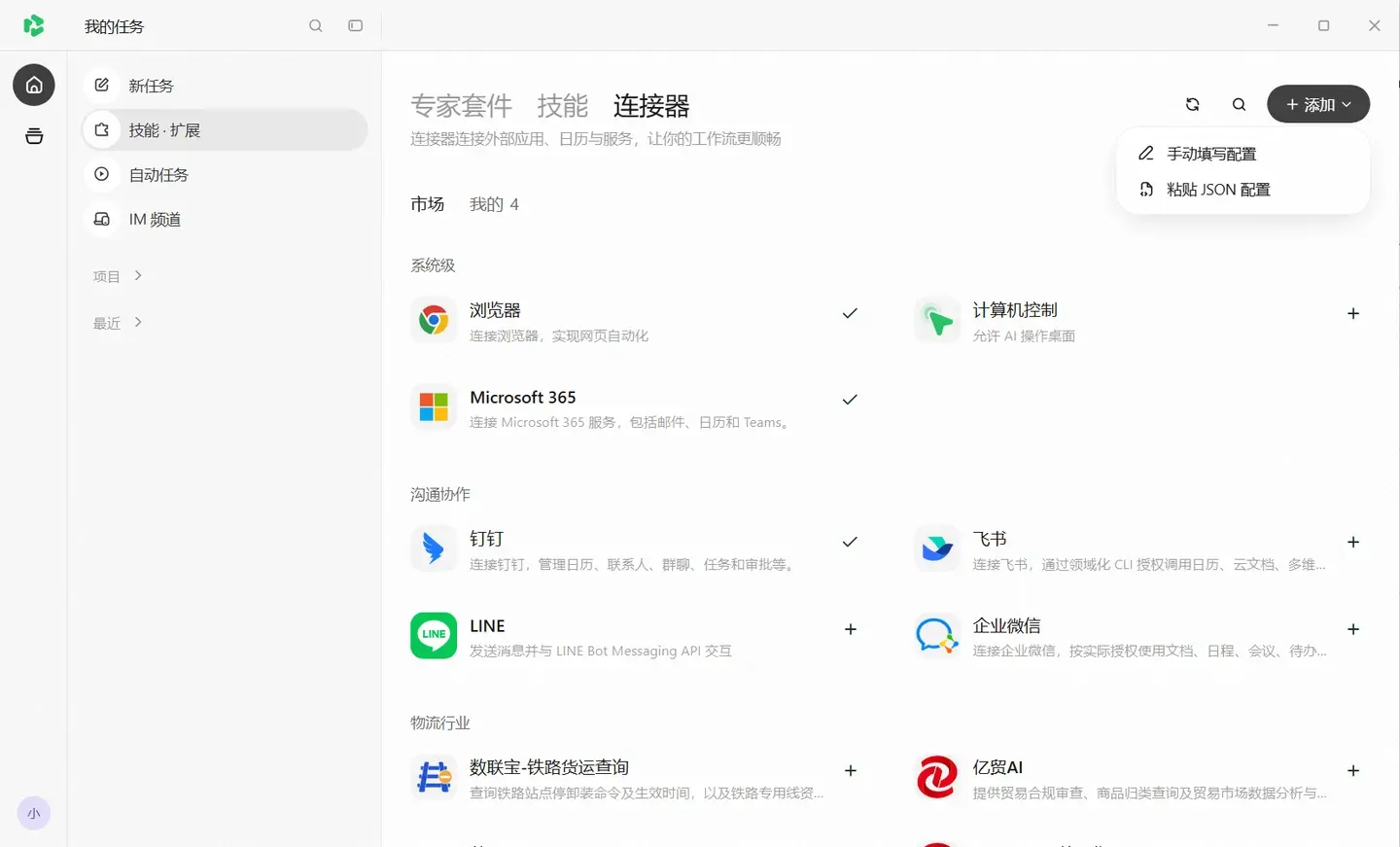
- 进入「技能·扩展」,打开「连接器」。
- 点击右上角「添加」。
- 选择「手动填写配置」。类型选 Streamable HTTP。
在豆包工作中添加
- 打开豆包工作桌面端,进入「插件·技能·伙伴」,打开「插件」页,点右上角「添加」,选择「新建自定义连接器」。
- 服务器名称填
baifenkao,传输类型选 HTTP,服务器 URL 填https://api.baifenkao.com/mcp,点击「保存」。 - 看到「连接器需要授权」后,点击「去授权」,然后完成授权。回到客户端,确认该连接器的开关已开启,并在本地电脑的工作任务中选用它。
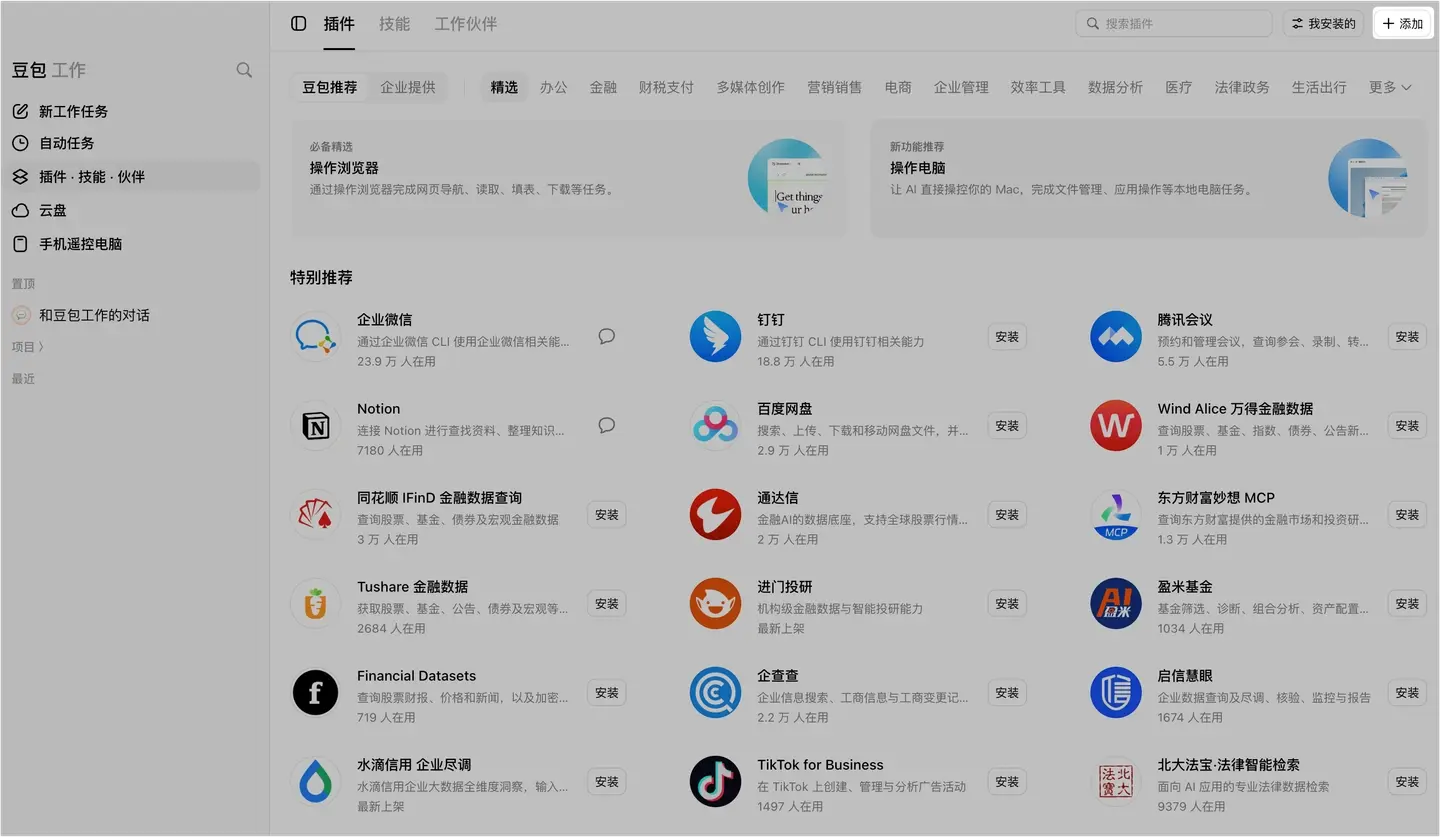
- 进入「插件·技能·伙伴」,打开「插件」。
- 点击「添加」,选择「新建自定义连接器」。
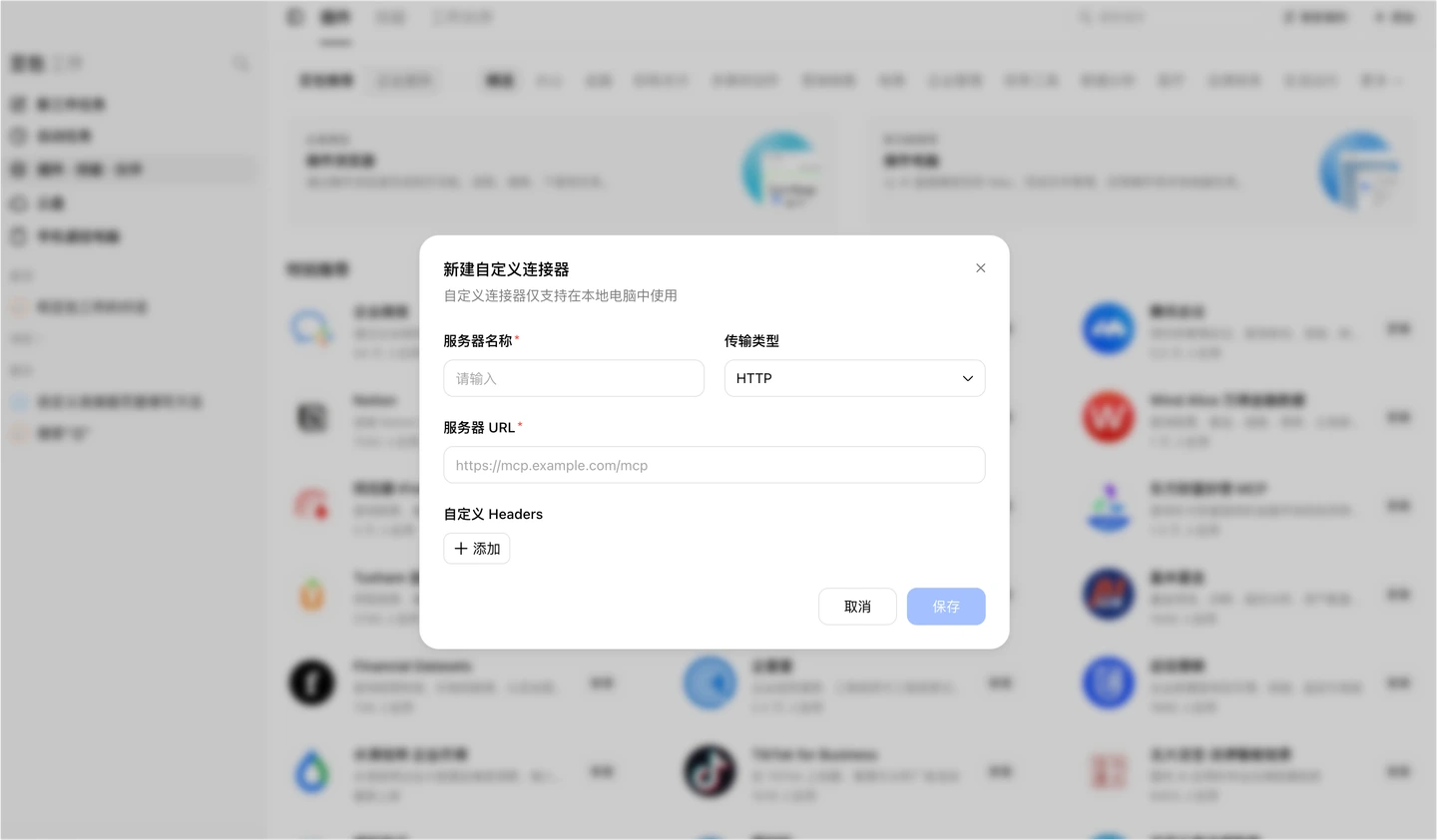
- 服务器名称填 baifenkao。
- 传输类型选 HTTP。
- 服务器 URL 填 https://api.baifenkao.com/mcp,自定义 Headers 留空。
- 点击「保存」,再按客户端提示去授权。
让 AI 添加连接器
把下面的提示词发送给 Codex、Claude Code、千问办公、DeepSeek Harness 等客户端。其他客户端需支持自定义 MCP 和浏览器授权。按客户端提示在浏览器中确认授权。
请帮我连接百分考 MCP。先检查是否已有
baifenkao或「百分考」连接器。如果已有,请复用。如果还没有,请按下面的配置添加,并保留其他连接器。连接器名称:baifenkao
MCP 地址:https://api.baifenkao.com/mcp
传输方式:Streamable HTTP(部分客户端显示为 HTTP)
授权方式:OAuth 浏览器登录,无需填写 API 密钥,自定义 Headers 留空如果需要我重启客户端、启用连接器或登录授权,请告诉我到哪里操作。授权后,请调用百分考工具查询当前企业并告诉我企业名称。如果工具暂时无法调用,请告诉我卡在哪一步,以及下一步怎么做。
确认百分考授权
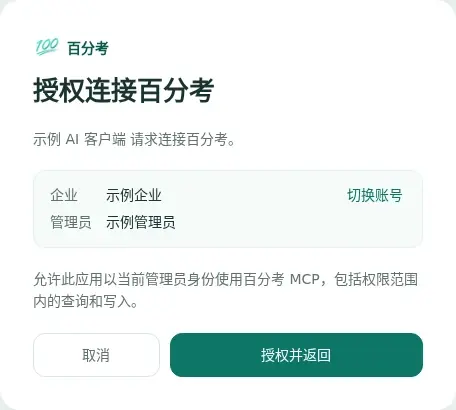
- 打开「授权连接百分考」页面,核对客户端名称、企业和管理员身份。选错账号时,点击「切换账号」。
- 点击「授权并返回」,回到 AI 客户端。
验证百分考连接
回到 AI 客户端。如果对话有连接器选择入口,请启用 baifenkao 或「百分考」。发送「请用百分考查一下我当前连接的是哪个企业」。AI 返回您刚才授权的企业名称后,即可使用百分考工具。
看看 AI 助手能帮您做什么
在对话中启用「百分考」,把示例中的考试、资料、部门或日期换成自己的。查询和操作采用授权管理员的权限。
导入试题到题库
把 Word 或 Excel 题表发给支持读取附件的 AI 客户端,并说明目标题库。导入前可以先核对题目和答案。
帮我整理附件里的试题,先展示题目和答案。等我确认后再导入「安全培训」题库。
创建并发布考试
告诉 AI 要用哪份试题或试卷、什么时候开放,以及考生怎么参加。按需要查看免登录考试或登录考试示例。
从试题创建免登录考试
在对话中启用「百分考」连接器,然后按试题来源选择一句,替换资料、考试名称和开放时间。
| 手头有什么 | 可以这样问 |
|---|---|
| 培训讲义 | 根据附件出 10 道选择题,帮我创建并发布「入职培训测验」。免登录,下周一 14:00 到 18:00(北京时间)开放,限时 20 分钟。 |
| Word 或 Excel 题表 | 用附件里的题目创建并发布「班后测验」。免登录,明天 15:00 到 17:00(北京时间)开放。考生填写姓名和单位。 |
| 已有试卷 | 用百分考里「安全培训基础」试卷,创建并发布「安全培训补测」。免登录,周五 9:00 到 12:00(北京时间)开放。 |
想先核对内容,可以补一句「先给我看题目和答案,等我说发布再继续」。已有题目和时间都明确时,一句话就可以提出完整办考需求。
办考时未指定题库,试题默认放入企业的顶级题库。系统匹配到可用的已有试题时直接沿用题库里的题目和答案。考试发布后,点「打开考试分享」即可在管理后台查看本场考试的二维码和考生入口。
为部门或已有考生创建登录考试
告诉 AI 要创建登录考试,并说明要用的试卷或试题、开放时间,以及参加的部门或已有考生账号。部门和账号可以同时指定,符合任一范围的考生均可参加。遇到同名部门时,按完整部门路径选一次。考生使用原账号登录,发布后可点「打开考试分享」查看入口。
用「安全培训基础」试卷给「华东 / 销售一部」创建并发布「安全培训考试」。使用已有部门的考生账号登录,下周一 9:00 到 12:00(北京时间)开放,限时 30 分钟。
需要为新考生开户时,可先到后台批量导入考生,回到对话后沿用刚才的试卷和导入的账号继续办考。
分析考试成绩
告诉 AI 考试名称。同名时可补上考试日期,便于定位到正确场次。
帮我分析「安全培训考试」的通过率和分数分布,并列出全卷零分率最高的三道题。
查考试安排、试卷与用量
| 我想做什么 | 可以这样问 |
|---|---|
| 考前核对 | 查一下「消防培训考试」的开放时间、答题限时和可用设备。 |
| 核对组卷规则 | 帮我查「安全生产月度考核」试卷,看看各固定章节有几题,随机章节怎么抽题。 |
| 查找考生 | 帮我找一下生产部的张伟。如果有同名考生,先列出部门和账号让我确认。 |
| 查看套餐与用量 | 我们现在是什么套餐?什么时候到期?本月还有多少考试次数和刷题题数? |
具体的固定题和答案可打开后台试卷预览。月度用量与后台首页采用同一份同步数据,可查看最近同步时间。
查看刷题效果和学习进度
| 我想做什么 | 可以这样问 |
|---|---|
| 查看刷题效果 | 查一下「安全知识每日练」有多少人提交,客观题正确率是多少,当前留存错题里哪三道涉及的考生最多。 |
| 查看学习进度 | 查一下「新人入职培训」的参与率和完成率,看看当前发布版本哪些节点完成率最低。 |
查询操作方法和常见问题
可以这样问「请查阅百分考帮助,告诉我考生进不了考试时应该先检查什么」。
向百分考提交反馈
连接后,可以在对话里请 AI 把使用问题、改进建议或功能需求提交给百分考。遇到问题时,简要说明您当时在做什么、实际发生了什么。提出建议或需求时,说清您希望完成什么即可。每条反馈最多 1000 字,提交成功后,AI 会提示「反馈已提交」。
可以这样说「帮我向百分考反馈,希望导题失败时能显示具体题号」。
查看或断开连接
在管理端打开“个人设置”,找到“AI 助手连接”,可查看客户端和授权时间。点击“断开连接”后,需要在客户端重新授权才可继续访问企业数据。
如果连接后查不到考试或题库,先检查授权时选的企业,并在后台核对当前管理员是否有访问权限。若 AI 提示需要重新登录,请在客户端的连接器列表打开 baifenkao 或已有的「百分考」连接器并重新授权。问题仍未解决时,请参考联系支持。