
批量导入考生
当需要一次创建多个考生账号时,可在“用户 -> 考生”页面点击“导入考生”。少量临时账号建议直接手动添加。
已经看到错误提示时,可以直接查看 导入失败怎么排查。
三种导入方式怎么选
| 导入方式 | 适用场景 | 文件要求 |
|---|---|---|
| Excel 模板 | 已按表格整理大量考生 | 仅支持 .xlsx,单个文件不超过 10MB |
| 结构化文本 | 已有纯文本,或需要直接粘贴修改 | 按“字段名称:字段值”填写 |
| Word 文档 | 考生信息保存在 Word 中 | 仅支持 .docx,单个文件不超过 10MB,只提取正文文本 |
批量导入考生的操作步骤
- 在考生列表点击“导入考生”。
- 选择本批考生所属的目标部门。
- 选择 Excel、结构化文本或 Word 导入。
- 上传文件,或在文本输入框中粘贴考生信息。
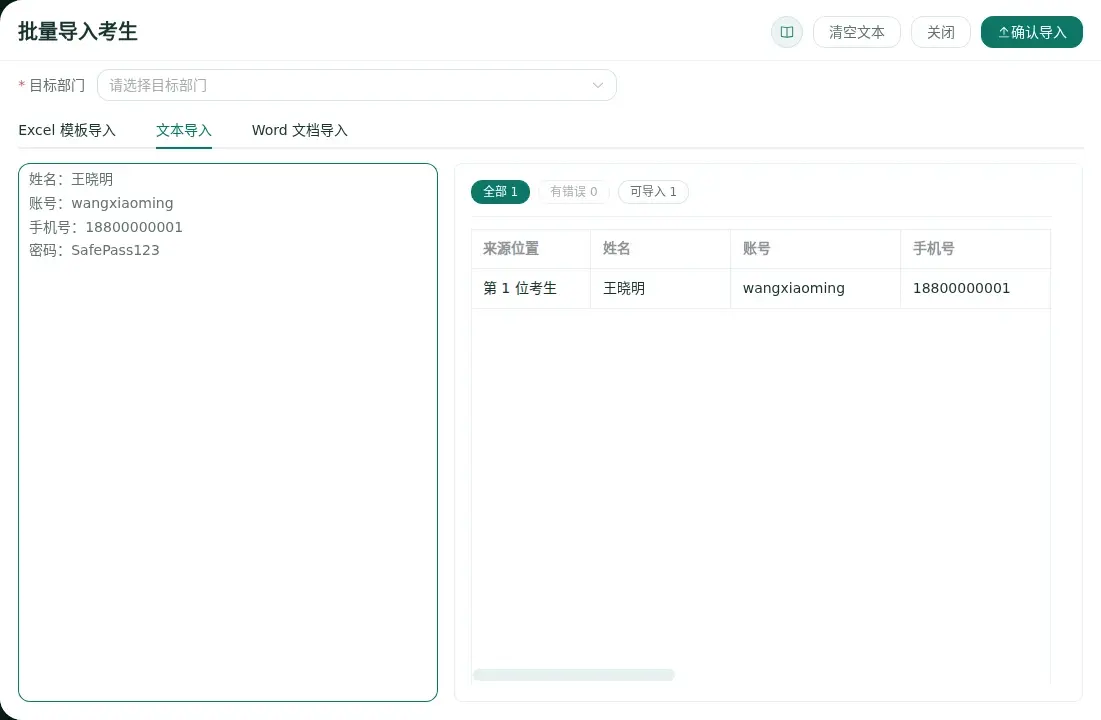
- 使用“全部”“有错误”“可导入”检查解析结果。
- 根据字段下方的提示修正数据并重新解析。
- 全部考生校验通过后点击“确认导入”。
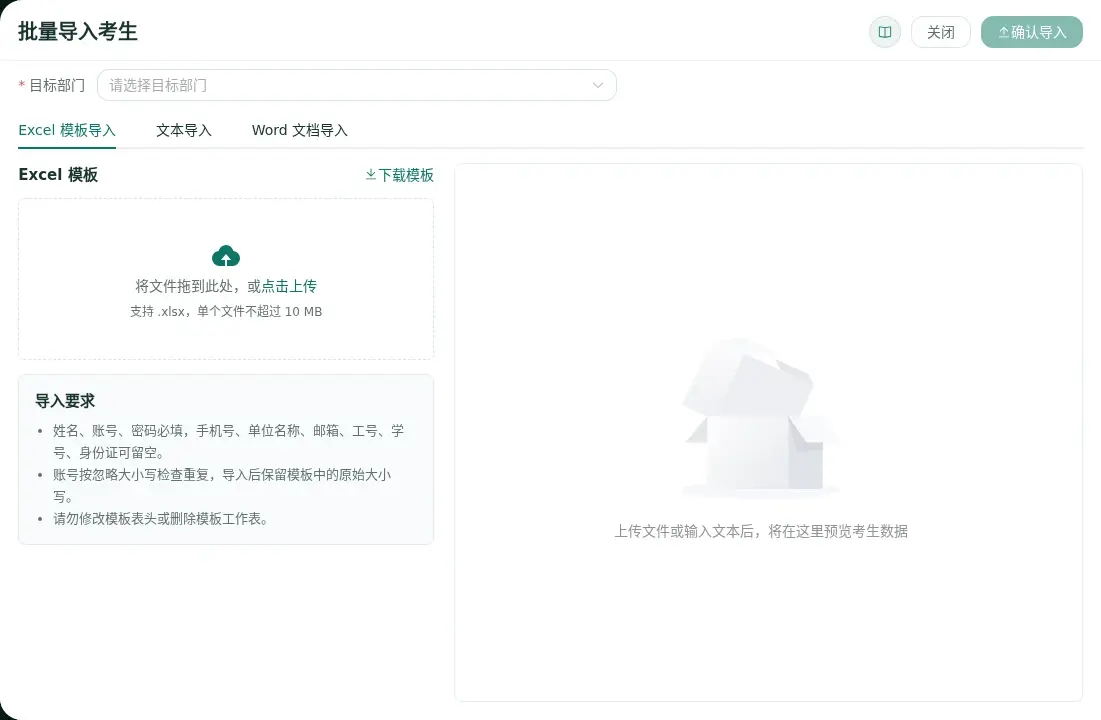
页面默认选择企业根部门,导入前可以更换。本批考生会统一加入最终选择的部门。
超过 3000 位考生怎么导入
3000 位是单批导入上限,不是企业可导入的考生总数。总人数超过 3000 位时,可以将数据拆分为多个批次,完成一批后继续导入下一批。
所有导入方式都要遵守哪些规则
- 单批最多导入 3000 位考生。
- 姓名、账号和密码必填,其他字段可以不填。
- 账号在当前企业内不能重复,只改变字母大小写仍视为同一账号。
- 手机号可以不填;填写时必须格式正确,且不能与已有考生重复。
- 同一批数据中的账号和手机号也不能重复。
- 任意一位考生存在错误时,整批都不能确认导入。
- 模板示例仅用于说明格式,正式导入前应删除或替换。
Excel 模板包含哪些字段
| 字段 | 是否必填 | 说明 |
|---|---|---|
| 姓名 | 是 | 考生真实姓名 |
| 账号 | 是 | 建议使用学号、工号或统一编号 |
| 手机号 | 否 | 填写时需要使用正确格式 |
| 单位名称 | 否 | 学校、公司或其他所属单位 |
| 密码 | 是 | 初始登录密码,区分大小写 |
| 邮箱 | 否 | 考生邮箱 |
| 工号 | 否 | 员工编号 |
| 学号 | 否 | 学生编号 |
| 身份证 | 否 | 身份证件号码 |
Excel 模板的表头必须保留且不能重复。账号、手机号、工号、学号和身份证等编号建议按文本填写,避免前导 0 丢失。
Excel 文件还需满足:
- 仅支持 .xlsx,不支持 .xls。
- 一个文件只能包含一个非空工作表。
- 不要修改表头、删除模板工作表或添加重复表头。
- 不支持合并单元格和公式。
- 请使用导入页面提供的最新模板。
结构化文本怎么填写
每位考生从“姓名:”开始,每行一个字段,不同考生之间使用空行分隔。
姓名:张三
账号:student001
手机号:18800000001
单位名称:示例学校
密码:TextAbc123
学号:000001

姓名:李四
账号:student002
密码:TextDef456
修改文本后,右侧会立即重新解析。账号和密码中的字母大小写会按原内容保留。
Word 文档怎么填写
Word 文档的字段格式与结构化文本一致。建议使用系统提供的 Word 模板,并注意:
- 仅支持 .docx,不支持 .doc。
- 系统只提取正文文本,不保留字体、颜色等样式。
- 不要使用图片、公式、表格或文本框承载考生信息。
- 每位考生从“姓名:”开始,并与上一位考生使用空行分隔。
导入失败怎么排查
“有错误”只显示需要修改的考生,“下一处错误”可以依次定位问题。修改 Excel 或 Word 后需要重新上传;修改结构化文本后,页面会立即重新解析。
Excel 提示文件格式不正确或无法读取怎么办
只支持真正的 .xlsx 文件。把 .xls、CSV 或其他文件直接改名为 .xlsx,文件内容仍不是有效的 Excel 文件。
- 使用 Excel 或 WPS 打开原文件。
- 选择“另存为”,保存为 .xlsx 格式。
- 确认文件不超过 10MB,再重新上传。
文件仍然无法读取时,重新下载最新模板,把原数据复制到新模板后再保存。复制时不要覆盖第一行表头。
Excel 提示“只能包含一个非空工作表”怎么办
系统检测到文件中没有可用工作表,或检测到两个及以上包含内容的工作表。隐藏工作表以及只残留空格、公式或旧内容的工作表也可能被识别为非空。
- 查看 Excel 底部的所有工作表,并检查是否存在隐藏工作表。
- 只保留一个用于导入的工作表。
- 直接删除其他工作表,不要只清空可见内容。
- 另存为 .xlsx 后重新上传。
Excel 提示表头、合并单元格或公式错误怎么办
- 提示“缺少表头”时,恢复模板第一行中缺失的字段名称。
- 提示“重复表头”时,删除重复列,表头名称只能出现一次。
- 提示“不支持表头”时,删除模板以外的列,或者把表头恢复为模板中的名称。
- 提示“不支持合并单元格”时,取消整个工作表中的合并单元格。
- 提示“数据行不支持公式”时,复制公式计算结果,再使用“选择性粘贴 -> 值”覆盖公式。
考生模板必须保留姓名、账号、手机号、单位名称、密码、邮箱、工号、学号和身份证九个表头。列顺序可以调整,但不能修改、缺失、重复或增加其他表头。
学号前导 0 丢失或身份证变成科学计数法怎么办
账号、手机号、工号、学号和身份证属于编号,不应按数值计算。Excel 按数字保存时,可能删除开头的 0,或者把长编号显示为科学计数法并造成精度丢失。
- 上传前把这些列的单元格格式设置为“文本”。
- 设置后重新输入或重新粘贴原始编号;只修改显示格式不能恢复已经丢失的数字。
- 检查单元格中显示的完整内容,再保存并重新上传。
Word 文档或结构化文本无法解析怎么办
Word 只支持不超过 10MB 的 .docx 文件,并且只提取正文纯文本。图片、公式、表格、文本框或损坏文件不能正常导入;.doc 文件需要使用 Word 或 WPS 另存为 .docx。
文本和 Word 内容还需满足:
- 每位考生都从“姓名:”开始。
- 每行使用“字段名称:字段值”格式,中文冒号和英文冒号都可以。
- 同一位考生不能重复填写同一字段。
- 不要在第一位考生的姓名之前填写无法归属的内容。
- 不要增加模板以外的字段。
为什么提示姓名、账号、密码或手机号错误
| 提示类型 | 检查方法 |
|---|---|
| 姓名不能为空 | 填写考生真实姓名,最长 100 个字符 |
| 账号不能为空或长度错误 | 账号必须为 4 至 50 个字符 |
| 密码不能为空或长度错误 | 初始密码必须为 6 至 20 个字符,并注意字母大小写 |
| 手机号格式错误 | 手机号可以留空;填写时使用正确的 11 位手机号 |
| 其他字段长度错误 | 单位名称、邮箱最长 100 个字符;工号、学号最长 50 个字符;身份证最长 20 个字符 |
为什么提示账号或手机号重复
系统会同时检查本批数据和当前企业已有考生:
- 同一批中账号重复时,需要删除或修改重复记录;账号仅字母大小写不同也视为重复。
- 同一批中手机号重复时,每个手机号只能分配给一位考生。
- 提示“账号已存在”或“手机号已存在”时,表示当前企业中已经有对应考生,应修改导入数据或直接维护已有账号。
为什么不支持“部门编号”字段或提示目标部门不存在
新版导入不读取文件中的“部门编号”。请删除 Excel、文本或 Word 中的部门编号字段,并在导入页面上方选择本批考生的目标部门。
提示“目标部门不存在或不属于当前企业”时,目标部门可能已被删除,或者当前管理员已经没有该部门权限。重新打开导入页面并选择当前可见部门;仍无法选择时,由企业超级管理员检查部门权限。
为什么提示没有可导入的考生或不能确认导入
出现以下任一情况时,整批内容都不能确认导入:
- Excel 只有表头,没有考生数据;文本或 Word 没有解析到考生记录。
- 仍在使用页面或模板中的示例数据,没有替换成正式考生。
- 没有选择目标部门。
- 任意一位考生仍有字段、重复或业务错误。
- 单批考生超过 3000 位。
处理全部错误后再确认导入。页面校验通过后,系统还会再次检查企业内是否已经存在相同账号或手机号。
导入完成后,回到考生列表按姓名、账号或部门复核结果。
页面提示导入成功后,考生列表会自动刷新,可以按姓名、账号或部门找到新考生。随后把企业登录地址或考试入口、账号和初始密码安全地发给本人;创建登录考试时,可以直接选择这些考生或其所属部门。