
学习分类与课件
学习分类用于整理课件和学习计划,课件是学习计划中的具体学习内容。建议先建立分类,再上传课件,最后创建学习计划。
如何创建和维护学习分类
进入“学习 -> 学习分类”,可以新增、修改和删除分类。分类可以按课程、岗位、培训主题、年度任务或班级建立。
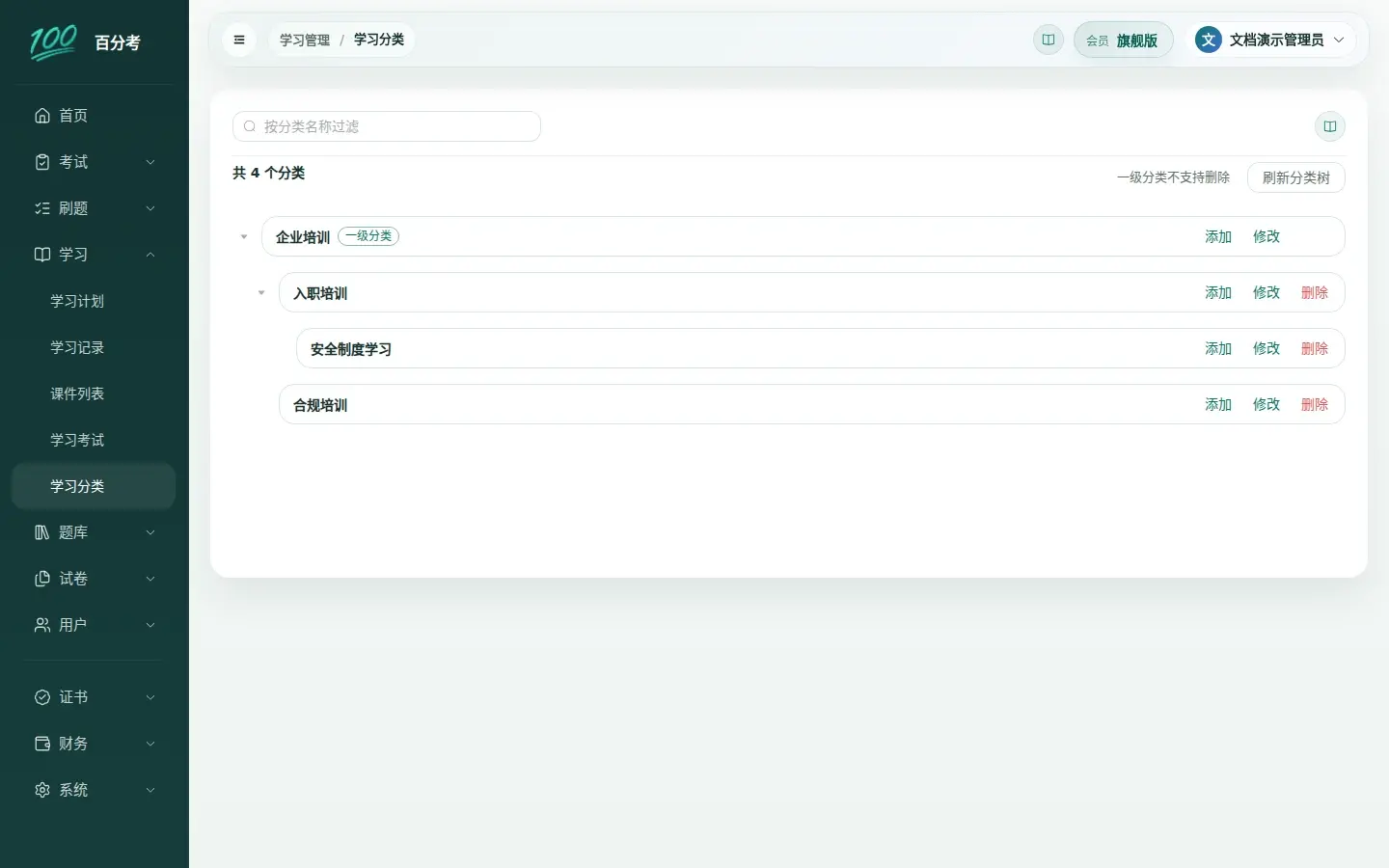
分类下已有子分类、课件或学习计划时,系统会限制删除。应先处理相关内容,避免已发布计划失去归属。
如何上传课件
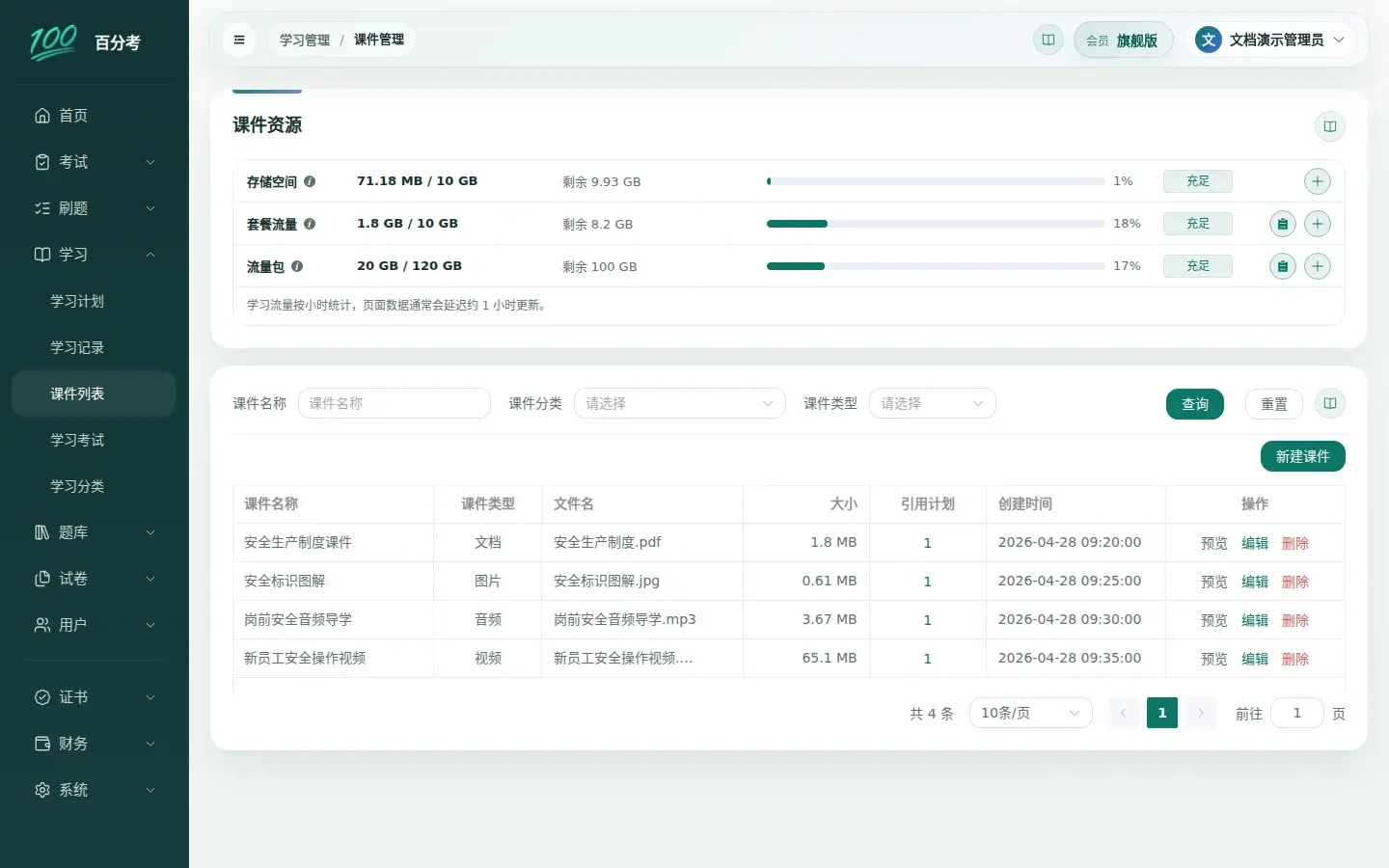
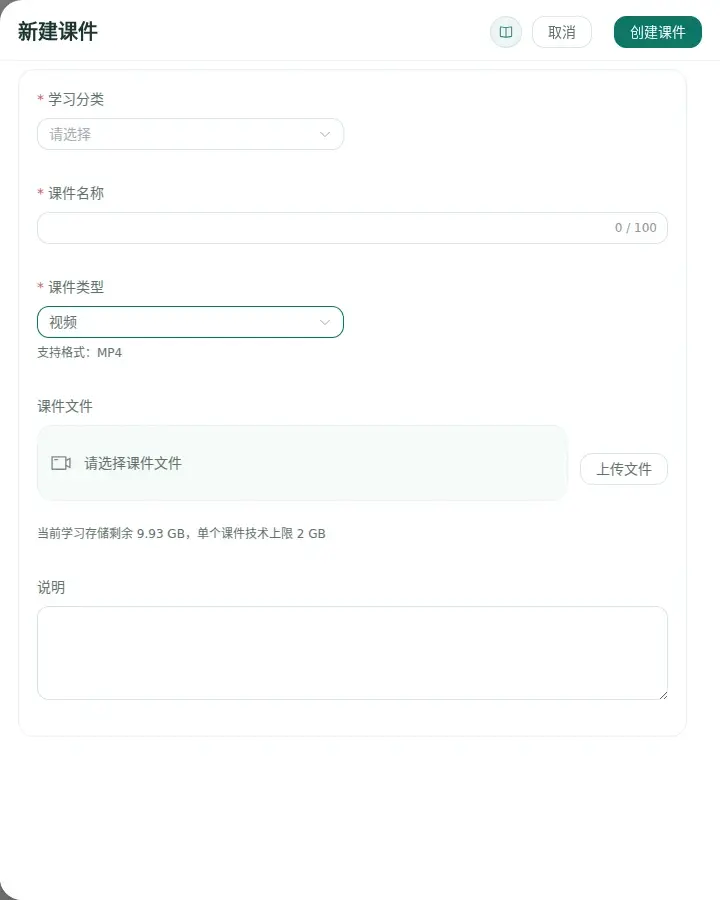
进入“学习 -> 课件列表”,点击“新建课件”:
- 选择学习分类。
- 填写便于学员识别的课件名称。
- 选择文档、图片、音频或视频类型。
- 上传文件并等待上传完成。
- 保存前打开预览,确认内容可以正常显示或播放。
文档、图片和音频课件的单个文件最大为 10MB。视频课件最大为 2GB,只支持 MP4 格式,上传时不限定视频和音频编码。这些技术限制不随会员版本变化。视频能否正常播放取决于考生设备和浏览器的解码能力,保存前请先预览,并在实际使用的考生端确认播放效果。
视频文件通常较大,选择文件后请留在当前页面等待上传完成。页面提示可以预览并保存后,先检查视频能否正常播放,再保存课件。视频上传任务从开始起最多保留 24 小时;页面提示任务已过期时,不能继续上传或保存,需要重新选择文件开始新上传。
文档课件支持 PDF、DOCX、XLS、XLSX 和 PPTX。课件列表中的“预览”可以查看上传后的内容。PPTX 支持在线预览,但复杂动画、特殊字体和排版效果可能与本地软件不同;版式要求较高时,优先上传转换后的 PDF。
如何预览和编辑课件
课件列表支持按名称、分类和类型筛选,并可以执行预览、编辑和删除。
编辑课件时可以调整学习分类、课件名称和说明。课件类型创建后不能修改;未被学习计划引用的文档、图片和音频课件,可以按页面入口替换同类型文件。
视频课件不直接替换已经保存的视频文件。视频内容需要更新时,请新建视频课件,再根据学习计划的使用情况调整后续计划中的课件节点。
课件已经被一个或多个学习计划引用时,只能调整基础信息,不能替换课件文件。可以先点击引用数量查看关联计划,再判断是保留原课件,还是新建课件并用于后续计划。
为什么课件不能删除
课件被学习计划的编辑内容或任何保留的正式版本引用时,系统会限制删除。仅从当前编排移除课件,不代表历史版本中的引用也已解除。
- 点击引用数量,查看关联计划、版本和节点位置。
- 当前编排不再需要该课件时,编辑计划移除节点并保存。
- 如果旧版本仍引用课件,前往计划“版本”查看是否可以清理;只有非当前且没有学员记录的版本才能清理。
- 有学员绑定的旧版本需要保留原课件。要更新材料,可以新建课件,再将其加入计划的新版本。
版本变化对新旧学员的影响见修改学习计划后,学员使用哪个版本。
只为释放学习存储空间时,优先删除未被任何计划引用、并且以后不再使用的课件。
课件预览失败怎么办
- 确认上传已经完成,文件没有损坏。
- 确认文件类型与创建课件时选择的类型一致。
- 文件较大时,先压缩或拆分后重新上传。
- 更换浏览器或网络后再次预览。
- 仍然失败时,记录文件类型、大小和页面提示后联系支持。
完整排查请查看 课件上传、预览或播放失败怎么办。
学习存储空间不足怎么办
管理端会在课件列表顶部显示已用空间、总空间和剩余空间。上传文档、图片、音频或视频课件后,文件大小会计入当前企业的学习存储空间;同一个课件被多个学习计划引用时,不会重复占用空间。
会员到期或版本变化后,如果已有课件占用超过当前空间,系统不会删除原有课件。管理员仍可查看、下载和删除课件,但不能新建课件,也不能把未被引用的课件替换成更大的文件。删除不再使用的课件,或续费、升级会员后,即可继续新增。
各会员版本包含的学习存储空间请查看会员套餐。
课件列表顶部的存储空间、当月流量和流量包如何计算,请查看 课件资源与流量。