
学习统计
学习统计用于掌握一项培训的整体进展、找到需要跟进的人员。查看某位学员的完整节点进度、学习时长或证书,请使用学习记录与证书。
从哪里进入学习统计
在“学习 → 学习计划”中找到目标计划,点击该行“统计”。先查看学习概况,再按需要切换“学习趋势”“版本统计”或“节点统计”。草稿计划需要发布正式版本后才能查看统计。
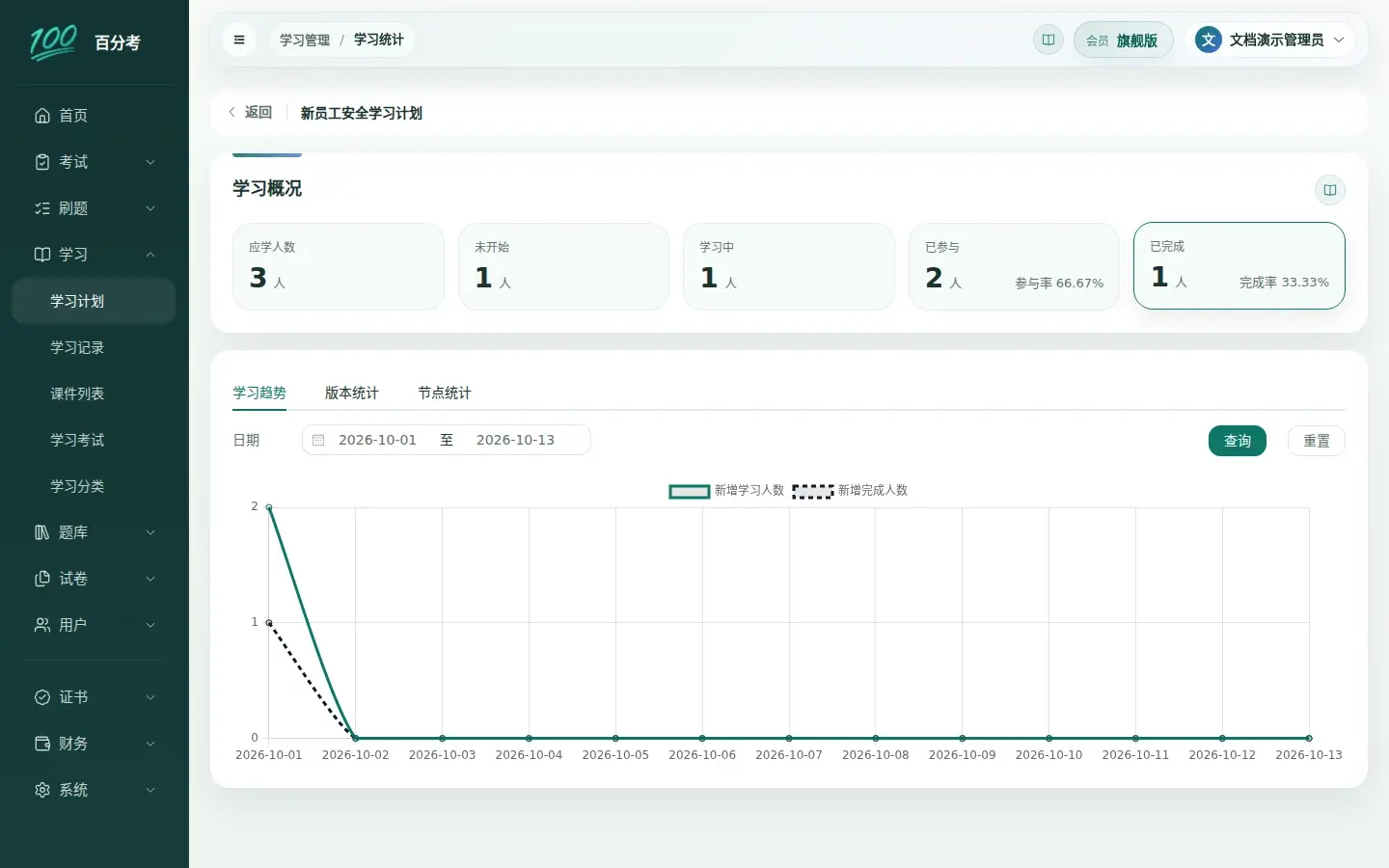
应学、参与和完成分别表示什么
| 指标 | 表示什么 |
|---|---|
| 应学人数 | 当前指定学员与所选部门及子部门中的正式学员,重复人员只计一次,不包含停用或临时账号 |
| 未开始 | 当前应学人员中,还没有开始学习本计划的人 |
| 学习中 | 已经开始,但尚未完成本计划的人 |
| 已参与 | 已经开始本计划的人,包含学习中和已完成 |
| 已完成 | 已完成本计划全部必修节点的人 |
| 参与率 | 已参与人数占应学人数的比例 |
| 完成率 | 已完成人数占应学人数的比例 |
仅打开计划简介不会计为参与;学员首次成功打开课件或考试节点后,才会形成学习记录。没有应学人员时,参与率和完成率显示“—”。
例如,应学 20 人,已有 15 人开始,其中 10 人完成,则参与率为 75%,完成率为 50%。完成率的分母是应学人数,不是已参与人数。
如何查找和导出未开始人员
- 点击概况中的“未开始”,打开人员明细。
- 需要查找某位学员时,输入姓名或部分姓名,点击“查询”。
- 点击“查询、重置”右侧的“导出明细”,在文件窗口中下载 Excel。
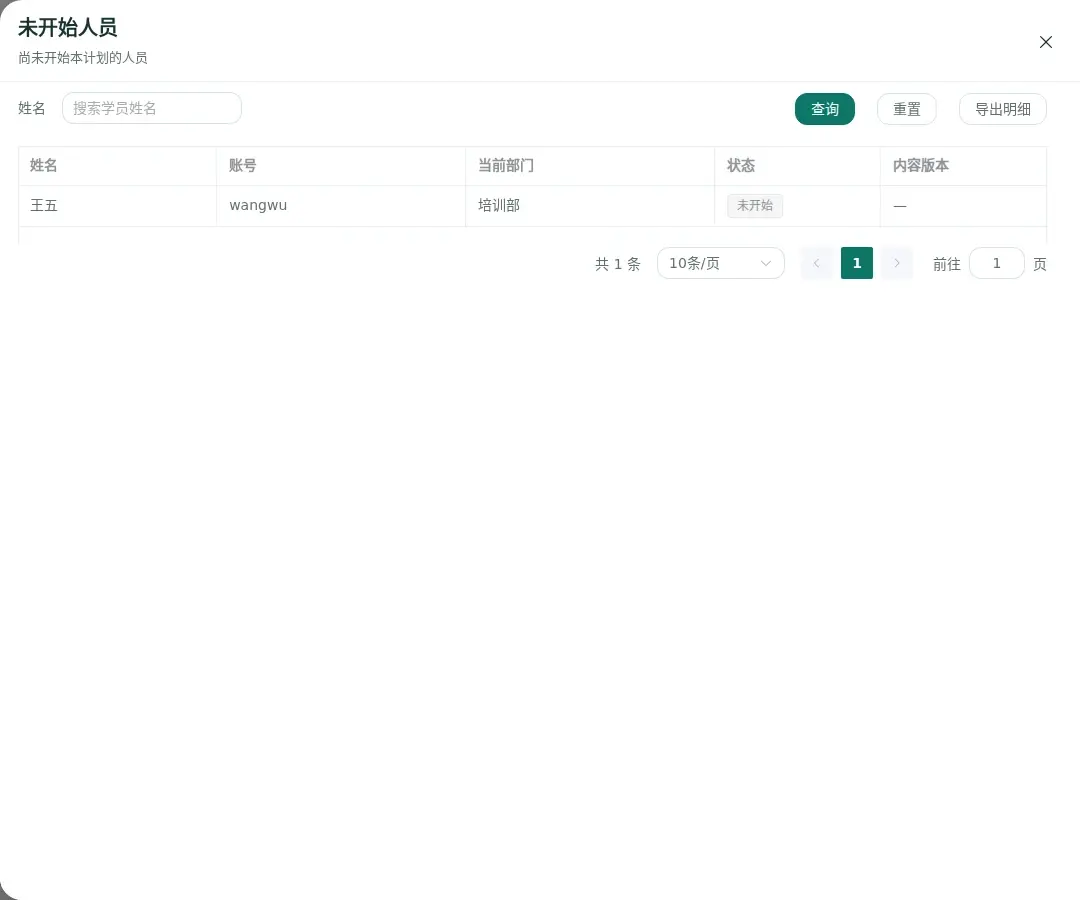
其他人数指标也可以点击查看和导出。名单用于核对、联系和跟进学员;查看个人完整学习过程时,进入“学习记录”菜单,选择同一计划后查询姓名。
学习趋势如何选择日期
趋势默认显示本月第一天至今天,按北京时间统计。可以选择其他日期,最长支持 366 天;日期筛选只影响趋势,不改变上方概况或版本、节点统计。
- 新增学习人数:当天首次开始这个计划的人数。
- 新增完成人数:当天完成这个计划的人数。
例如,某位学员 10 月 1 日开始、2 日继续学习、5 日完成,只计入 1 日的新增学习人数和 5 日的新增完成人数。这两条曲线不表示每日活跃人数或每日学习时长。
如需了解整个企业本月每天有多少考生在学习,请查看首页每日学习活跃人数。首页按考生每天去重,同一考生可以出现在多个日期中;本页则分别统计首次开始和完成当前计划的人数。两处趋势的范围与含义不同,不要求人数一致。
如何比较不同内容版本
“版本统计”展示各内容版本的学习人数、已完成人数和完成率。点击人数可以查看对应人员。
版本完成率按该版本的学习人数计算。例如 V1 有 10 人学习、8 人完成,V1 完成率为 80%,不受尚未开始计划的人员影响。未开始人员尚未分配内容版本,因此不计入版本统计。
已经开始的学员继续学习原版本,不会自动迁移到新版本。详细规则见学习计划版本。
如何查看节点完成情况
切换到“节点统计”,默认查看当前发布版本,也可选择历史版本。切换内容版本只改变节点统计。
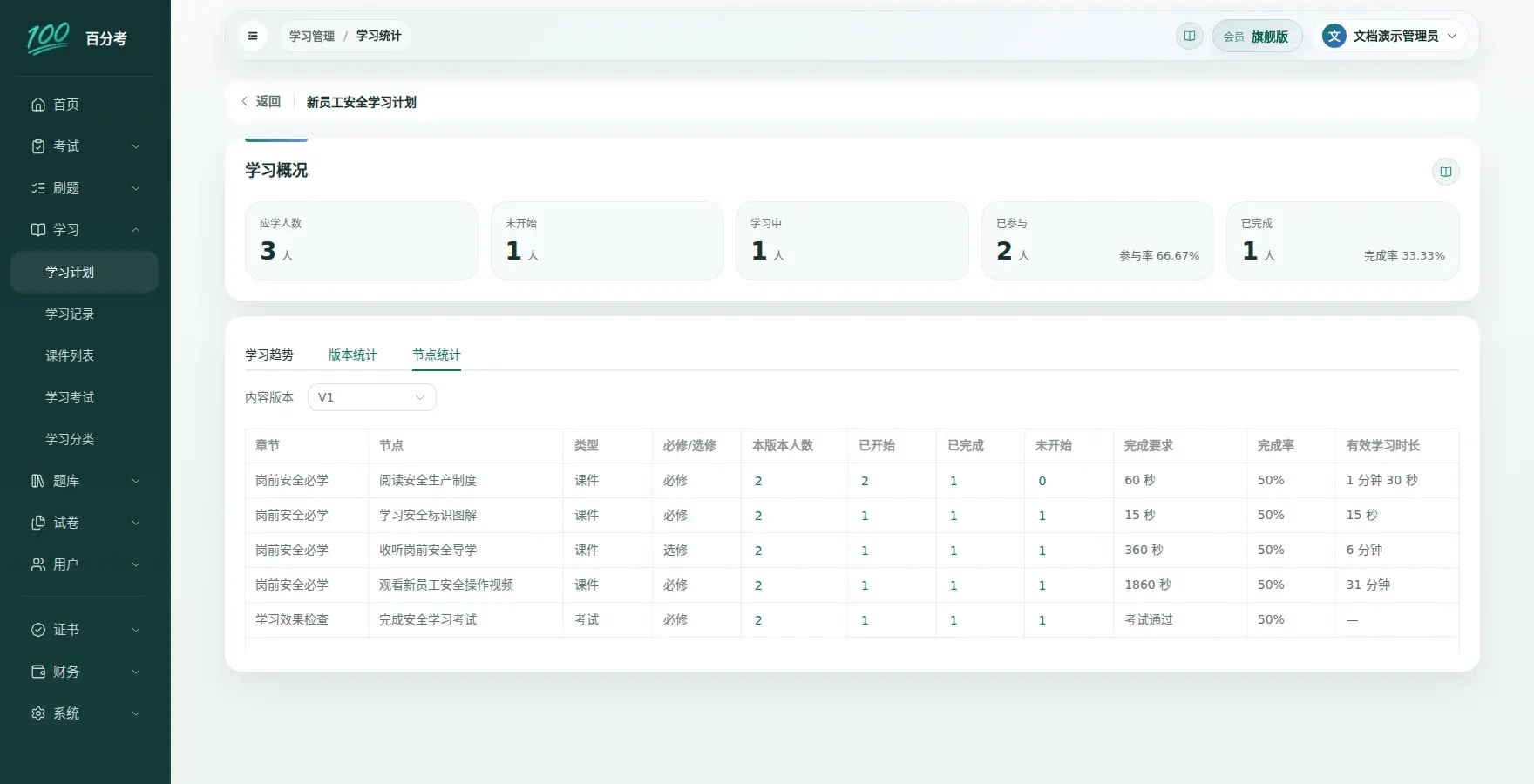
- “本版本人数”是当前应学范围内学习该版本的人数,包含尚未打开该节点的人员。
- “已开始”“已完成”“未开始”分别表示该节点的进度;点击人数可查看对应名单。
- 节点完成率为该节点已完成人数占本版本人数的比例。
- 必修节点决定计划是否完成,选修节点单独记录,不影响计划完成。
- 有效学习时长累计该节点的课件学习时间,考试节点显示“—”,不把考试用时算作课件时长。
课件达到要求时长后自动完成;考试节点按“完成交卷”或“考试通过”的要求判断。查看个人时长及未完成原因,请进入学习记录详情。
导出人员明细包含哪些内容
导出沿用当前指标、内容版本、节点和已经查询的姓名条件,包含全部匹配人员,不限当前页。只修改姓名但没有点击“查询”时,仍按上次查询条件导出。
文件包含姓名、账号、当前部门、学习状态、内容版本、必修进度和有效时长等信息。未开始人员没有学习版本、开始时间和进度,相关内容留空;从节点人数进入时,还会包含该节点的章节、类型、必修或选修、状态及完成要求,不展开每个人的全部节点。
每份文件最多 10,000 行,超过时请缩小查询范围。下载链接有效期为 10 分钟,过期后可重新导出。企业处于降级受限状态时,仍可查看已有数据,但不能导出。
需要归档学员进度和证书状态时,使用导出学习记录。
为什么统计人数和学习记录数量不同
统计按当前应学范围计算。部门新增或移出人员、账号停用等变化,都可能改变概况、版本、节点和历史趋势;计划结束时也不会固定名单。
学习记录保留已经发生的学习过程,人员移出范围后,历史记录仍可查询。因此,记录条数不一定等于统计中的已参与人数。
概况与人员明细也可能因查询时间不同而短暂不一致。例如打开概况后又有人开始学习,再打开人员明细时会看到最新名单;需要重新核对时,可重新进入统计页。